Cómo elegir qué cambios de Pixi piden tu Face ID
Respuesta corta
Entra a Ajustes → Seguridad de Pixi. Lo de plata, facturas y guías siempre se confirma con Face ID o huella y no se puede apagar. Lo demás lo eliges tú: Responder chats de clientes, Avisos a compradores y Citas vienen con Face ID; Lo que dice tu vendedor y Productos y tienda en línea vienen con el botón «Sí». Ponerle Face ID a algo es un toque; para quitárselo te pide tu Face ID. Solo el dueño de la tienda lo cambia.
Si no ves «Seguridad de Pixi» en Ajustes, tu negocio todavía no tiene prendido «Tu agente en tu bolsillo». Escríbenos a [email protected].
En esta guía
Paso a paso 4 pasos
-
Paso 1: Abre Ajustes → Seguridad de Pixi
En Ajustes toca Seguridad de Pixi. También llegas desde Ajustes → Seguridad, en el recuadro Seguridad de Pixi → Ver. Todo tu equipo ve esta pantalla, pero solo el dueño de la tienda la cambia.
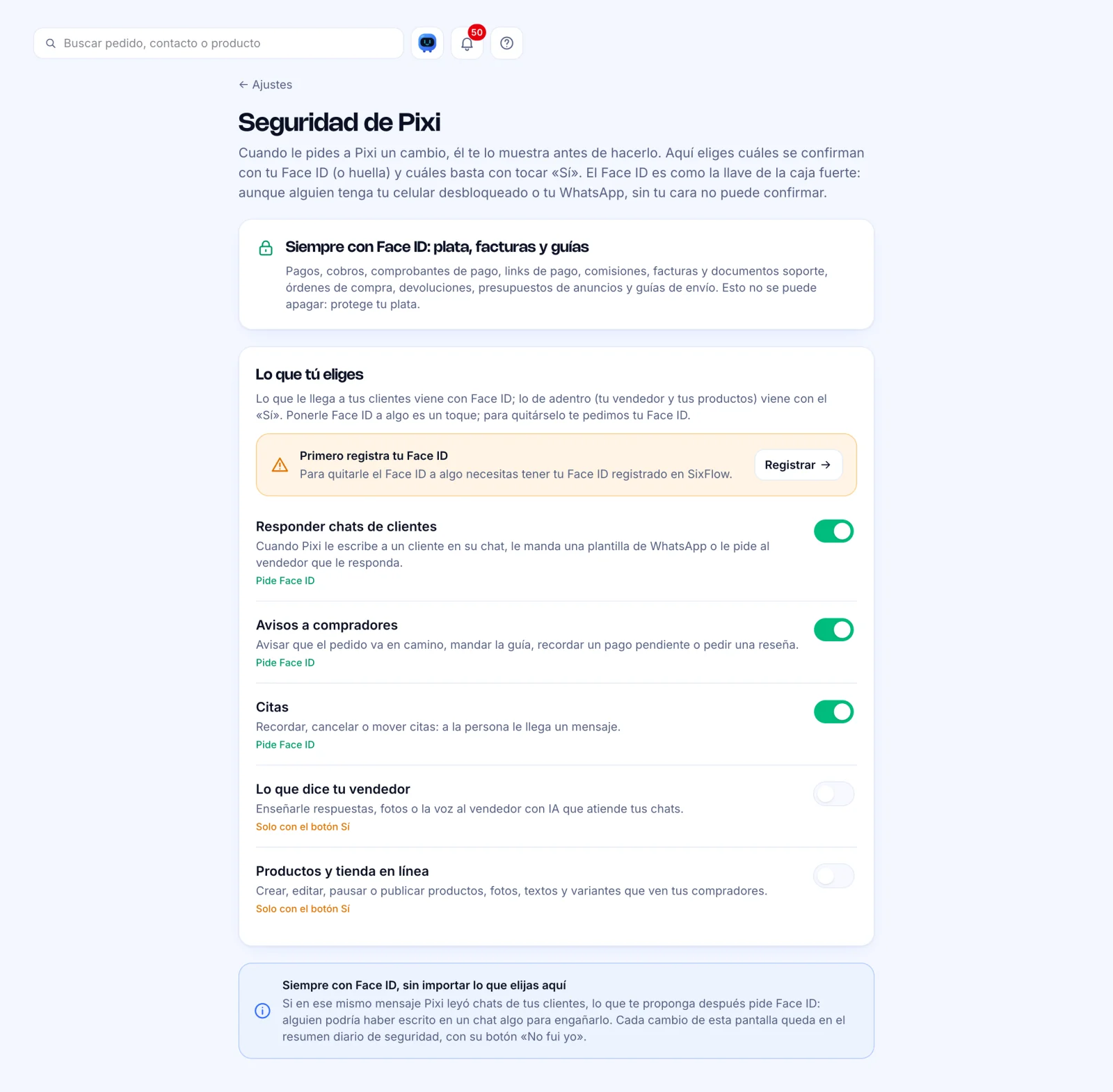
Pantalla Seguridad de Pixi con la tarjeta Siempre con Face ID y la lista Lo que tú eliges -
Paso 2: Lo de plata siempre pide Face ID
Arriba está Siempre con Face ID: plata, facturas y guías: pagos, cobros, comprobantes, links de pago, comisiones, facturas, documentos soporte, órdenes de compra, devoluciones, presupuestos de anuncios y guías de envío. Esto no tiene interruptor: protege tu plata.

Tarjeta Siempre con Face ID: plata, facturas y guías, con la lista de lo que cubre -
Paso 3: Elige lo demás
En Lo que tú eliges hay un interruptor por tema. Prendido (verde) pide Face ID; apagado basta con tocar Sí. Así vienen: Responder chats de clientes, Avisos a compradores y Citas con Face ID, porque le llegan a tus clientes; Lo que dice tu vendedor y Productos y tienda en línea con el «Sí». Para ponerle Face ID a algo, toca su interruptor.
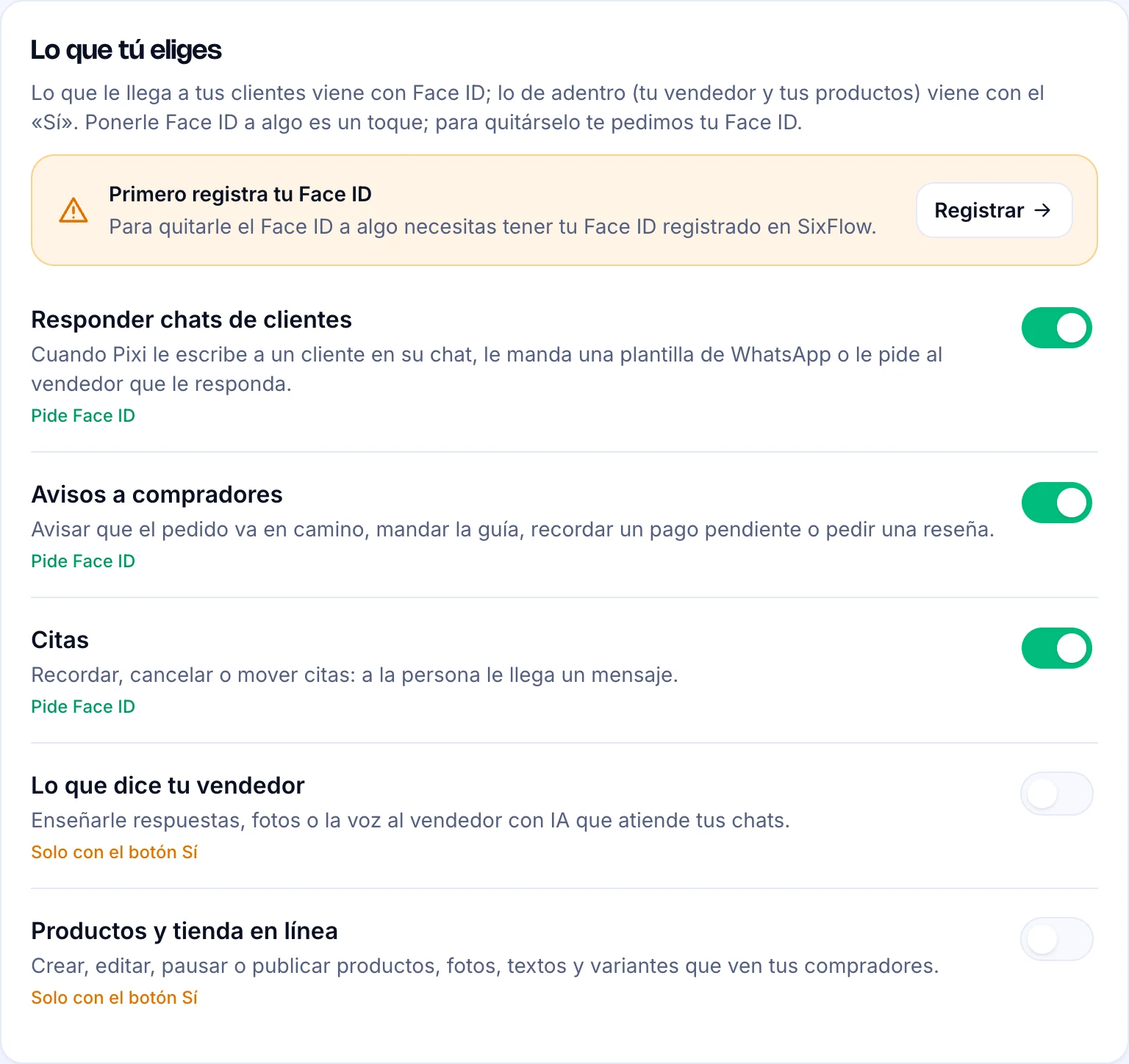
Lista Lo que tú eliges con los interruptores de Responder chats de clientes, Avisos a compradores, Citas, Lo que dice tu vendedor y Productos y tienda en línea -
Paso 4: Para quitar el Face ID, confírmalo con tu cara
Al apagar un interruptor sale ¿Seguro? Esto baja la seguridad de tu tienda. Toca Quitar con Face ID y pon tu cara o tu huella, o toca Dejarlo con Face ID si te arrepientes. Si todavía no tienes tu Face ID registrado en SixFlow, la pantalla te muestra el botón Registrar primero. Debajo de cada tema queda quién lo cambió y cuándo.
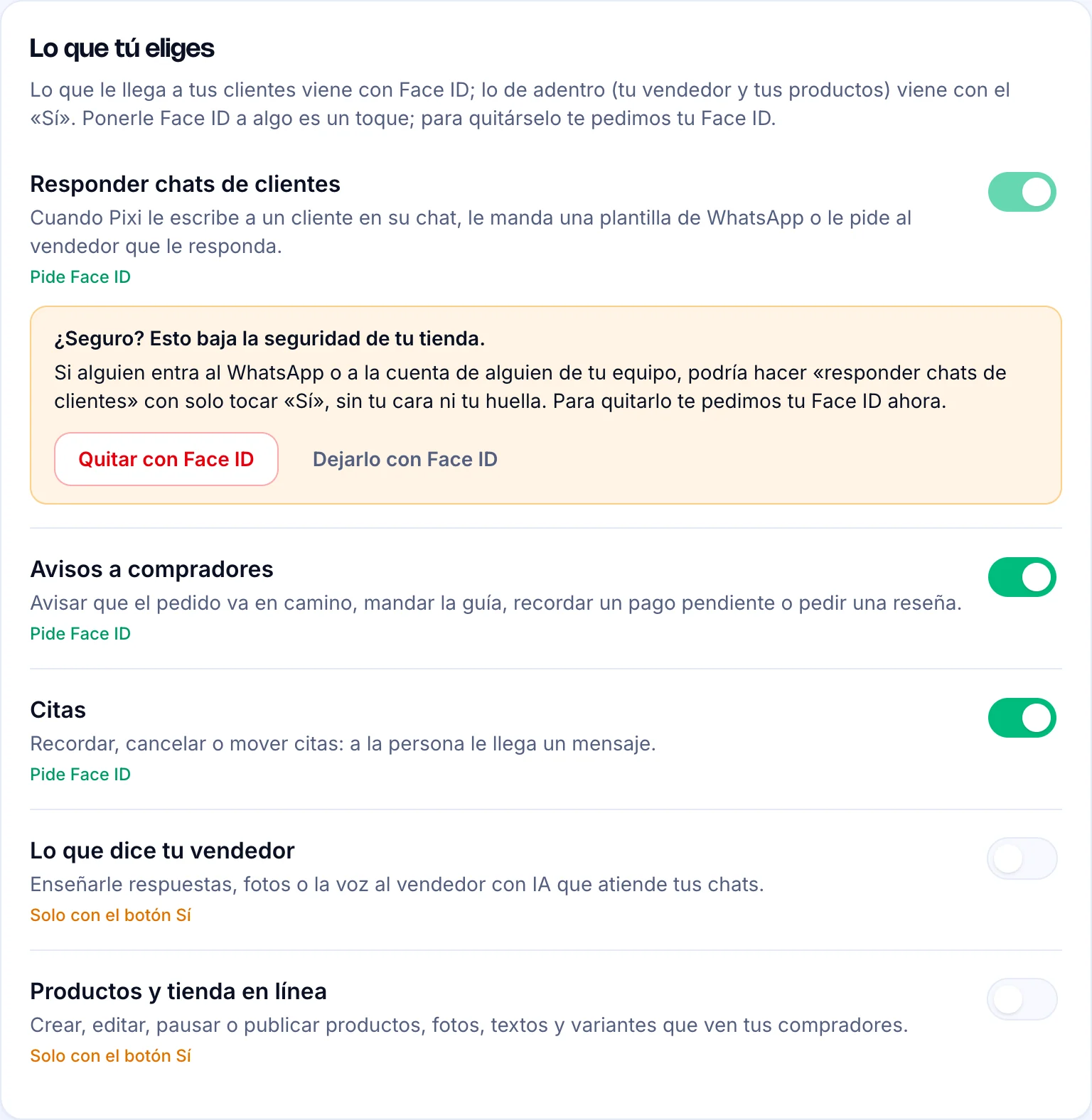
Aviso ¿Seguro? Esto baja la seguridad de tu tienda, con los botones Quitar con Face ID y Dejarlo con Face ID
Cómo confirma Pixi cada tema
| Tema | Así viene | ¿Se puede cambiar? |
|---|---|---|
| Plata, facturas y guías | Face ID | No, siempre Face ID |
| Responder chats de clientes | Face ID | Sí, solo el dueño |
| Avisos a compradores | Face ID | Sí, solo el dueño |
| Citas | Face ID | Sí, solo el dueño |
| Lo que dice tu vendedor | Botón «Sí» | Sí, solo el dueño |
| Productos y tienda en línea | Botón «Sí» | Sí, solo el dueño |
El Face ID es como la llave de la caja fuerte: aunque alguien tenga tu celular desbloqueado o tu WhatsApp, sin tu cara no puede confirmar.
Preguntas frecuentes
¿Por qué no puedo quitar el Face ID de los pagos?
Porque ahí está tu plata. Si alguien entra a tu WhatsApp o a la cuenta de alguien de tu equipo, con solo tocar «Sí» podría mandar un link de pago o liquidar comisiones. Con Face ID necesita tu cara, y eso no se puede robar con un celular desbloqueado.
Apagué el Face ID de los chats y aun así Pixi me lo pidió
Es a propósito. Si en ese mismo mensaje Pixi leyó chats de tus clientes, lo que te proponga después pide Face ID, sin importar lo que elegiste: alguien pudo escribir en un chat algo para engañarlo. Pasa lo mismo cuando respondes «Sí» a un aviso de Pixi que trae datos de compradores.
¿Alguien de mi equipo puede cambiar esto?
No. Todos ven la pantalla, pero solo el dueño de la tienda mueve los interruptores. Cada cambio queda en el resumen diario de seguridad que te llega al correo, con su botón «No fui yo».
¿Y los cambios grandes de precios?
Siguen igual: un precio que cambia más de 10 % o más de 20 productos a la vez pide Face ID y tu PIN de 6 números, y se aplica 15 minutos después. Esta pantalla no lo cambia.
¿Te sirvió esta guía?
¡Gracias! Nos alegra que te sirviera.
Gracias por contarnos. ¿Qué faltó? Escríbenos y mejoramos esta guía.
¿Te quedaste en algún paso?
Desde la App: menú Ayuda → chat de soporte. También puedes escribir a [email protected].
SixFlow es una plataforma de Six AI Studio (Colombia). Es para tiendas en línea, consultorios y negocios de servicios de Latinoamérica que venden por chat. · Actualizado el 31 de octubre de 2026.