Cómo usar la pantalla Hoy de SixFlow
Míralo en video 0:56 min
¿Listo? Ahora hazlo en tu SixFlow
Capítulos
Leer la transcripción del video
Cada vez que entras a SixFlow, lo primero que ves es Hoy: cómo va tu negocio en este momento. Arriba tienes lo vendido hoy, comparado con ayer a esta misma hora. Al lado, los pedidos pagados, los últimos siete días y el mes. Más abajo ves cuánto vendió tu agente con inteligencia artificial y cuántos chats resolvió solo. Si una tarjeta dice «Aún sin datos», su enlace te lleva a lo que falta para llenarla. La gráfica muestra tus ventas de los últimos treinta días. Puedes verla por día, por semana o por mes, y compararla con el periodo anterior. Y con Personalizar, armas tu Hoy a tu medida: mueves los paneles, cambias su tamaño, quitas los que no usas y agregas otros desde la galería. Tus cambios se guardan solos. Y listo. Si te quedas en algún paso, escríbenos desde el botón de Ayuda: te respondemos ahí mismo.
Respuesta corta
Hoy es la primera pantalla de SixFlow: entra por el menú → Hoy. Arriba ves lo vendido hoy (contra ayer a la misma hora), los últimos 7 días y el mes; debajo, el recuadro «Necesita tu atención» con lo pendiente (comprobantes, pedidos por despachar, agotados) y las cifras de tus chats y tu agente. Con «Personalizar» mueves, quitas y agregas paneles para ver primero lo que más te importa.
Cada parte de Hoy sale solo si tu plan incluye el módulo que la llena. Si no ves algo de lo que explica esta guía, pídelo a soporte.
En esta guía
Paso a paso 5 pasos
-
Paso 1: Abre Hoy
Toca Hoy en el menú (a la izquierda en el computador, abajo en el celular). Arriba sale el saludo, la fecha y «Así va tu negocio hoy». Todas las cifras van en la hora de tu tienda.

Pantalla Hoy de SixFlow con el saludo, la fecha y las cuatro cifras de ventas -
Paso 2: Lee tus cuatro cifras de ventas
Vendido hoy (comparado con ayer a esta misma hora), Pedidos pagados hoy, Últimos 7 días (con pedidos y ticket promedio) y Este mes. Debajo, la gráfica Tus ventas de los últimos 30 días contra los 30 días anteriores.
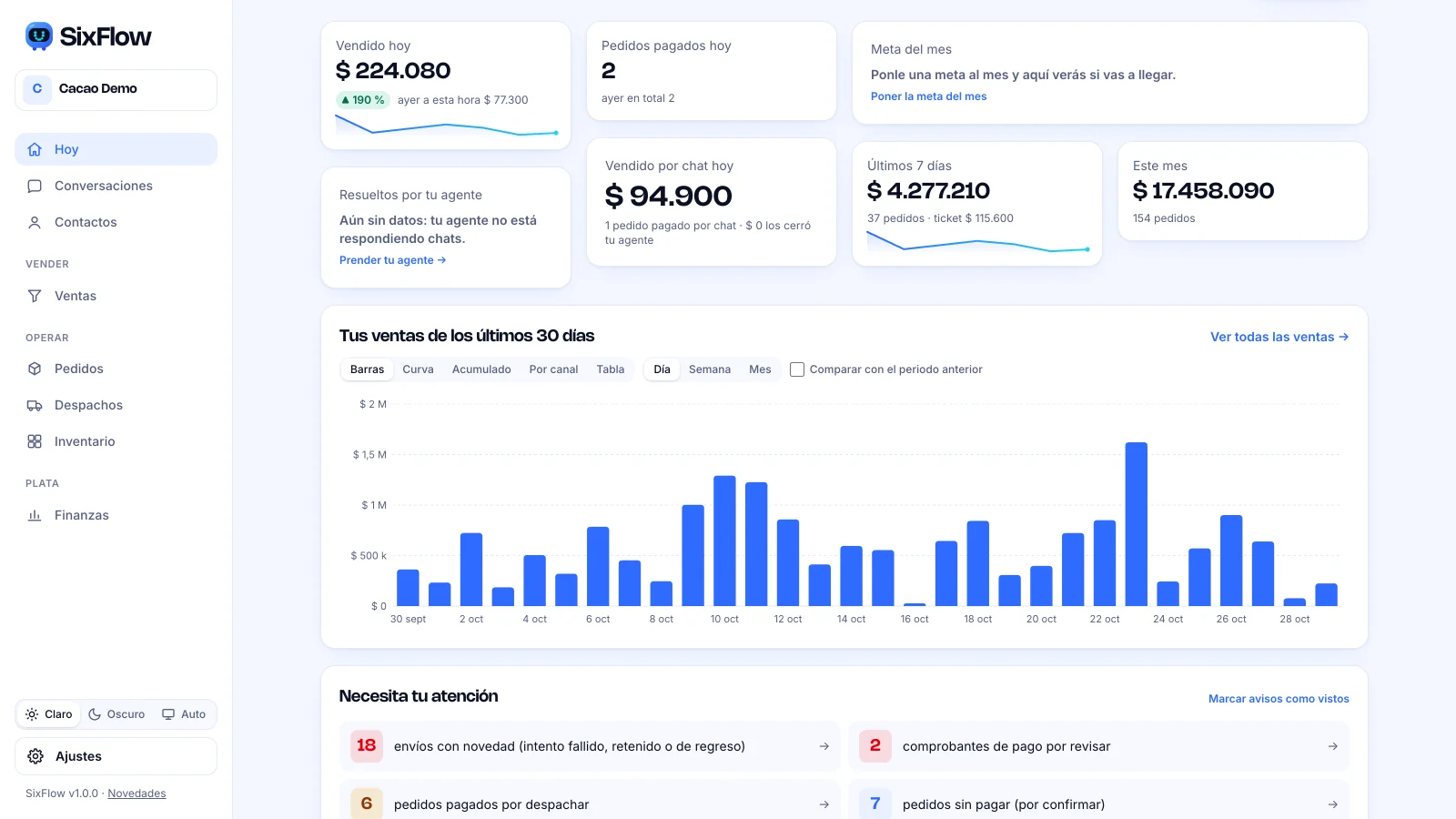
Tarjetas Vendido hoy, Pedidos pagados hoy, Últimos 7 días y Este mes, con la gráfica de 30 días -
Paso 3: Resuelve lo de «Necesita tu atención»
Este recuadro junta lo pendiente: comprobantes de pago por revisar, pedidos pagados por despachar, pedidos sin pagar, contraentregas sin cobrar, envíos con novedad, productos agotados o con stock bajo y lotes por vencer. Toca un renglón y te lleva a la lista donde lo resuelves. Si no hay nada, dice «Todo al día». Con Marcar avisos como vistos quitas tus avisos solo para ti.
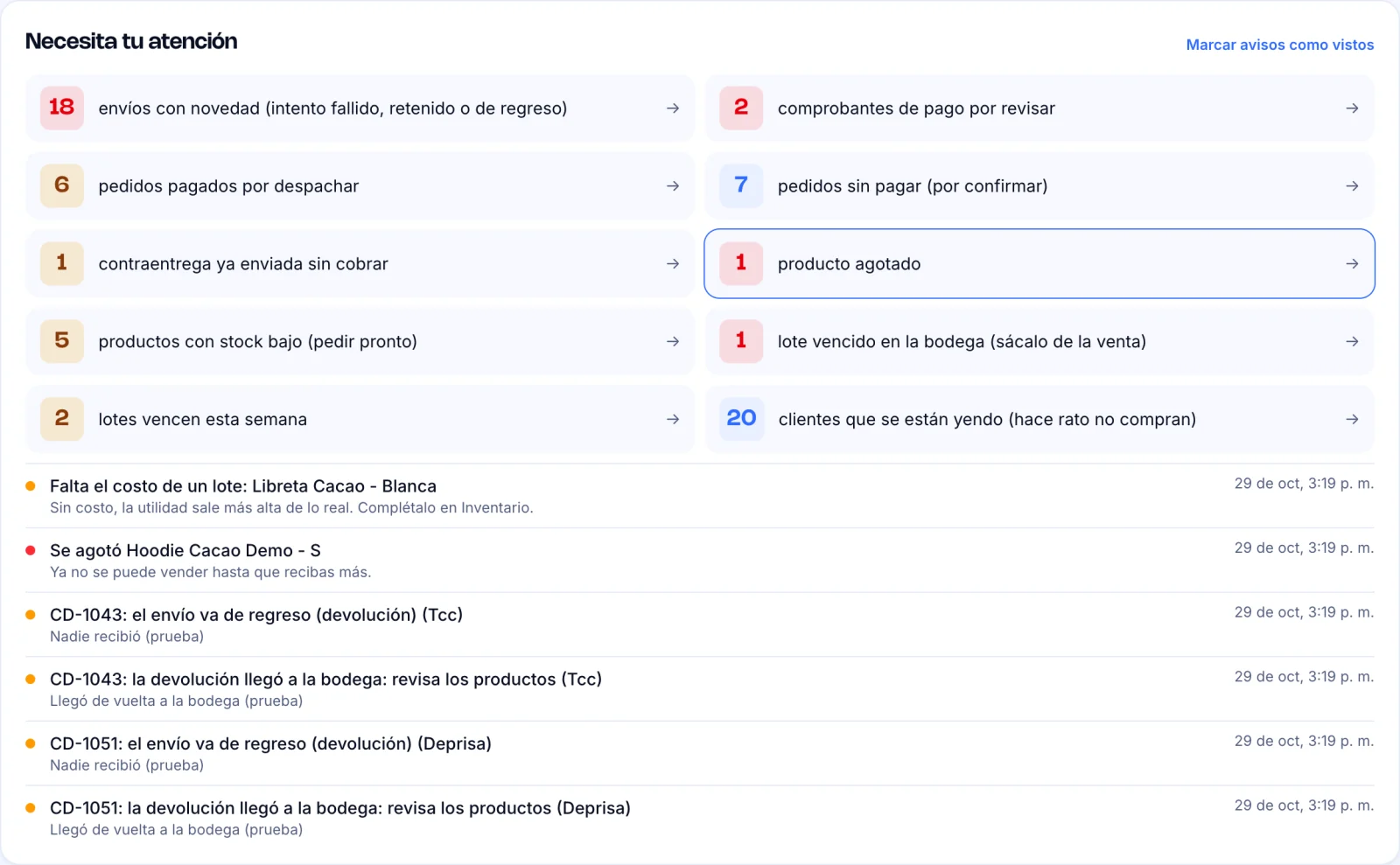
Recuadro Necesita tu atención con renglones de comprobantes, despachos y productos agotados -
Paso 4: Mira cómo va tu agente en los chats
Las tarjetas de tus chats: Vendido por chat hoy, Resueltos por tu agente (chats que terminó sin pasar a una persona), Tiempo de respuesta (la mitad de sus respuestas tardó menos que esa cifra) y Carritos recuperados (si tu tienda recupera carritos). Si falta lo que llena una tarjeta, no verás un 0 sino «Aún sin datos» con el enlace para resolverlo. Más abajo están Tu embudo de hoy (chats → pedidos → pagados) y los Últimos pedidos.
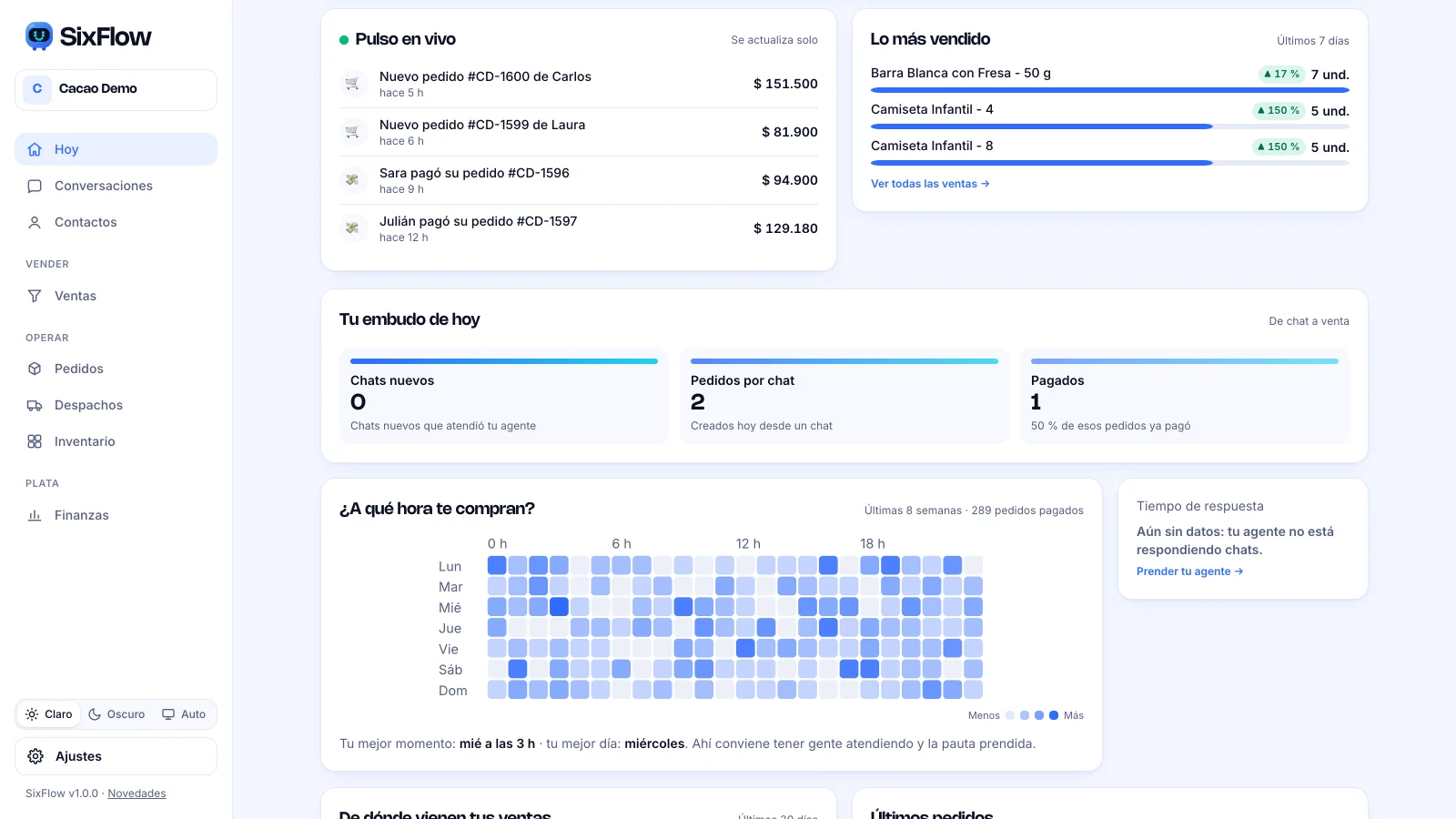
Paneles Pulso en vivo, Lo más vendido, Tu embudo de hoy y la tarjeta Tiempo de respuesta -
Paso 5: Arma tu inicio con «Personalizar»
Toca ⊞ Personalizar. Arrastra cada panel desde ⠿ (o usa ↑ y ↓), cambia su tamaño (Pequeño, Mediano, Grande o Completo) o quítalo con ✕. Con Agregar panel abres la galería, buscas («ventas, citas, inventario…») y lo agregas. Se guarda solo al instante; toca Listo para salir.
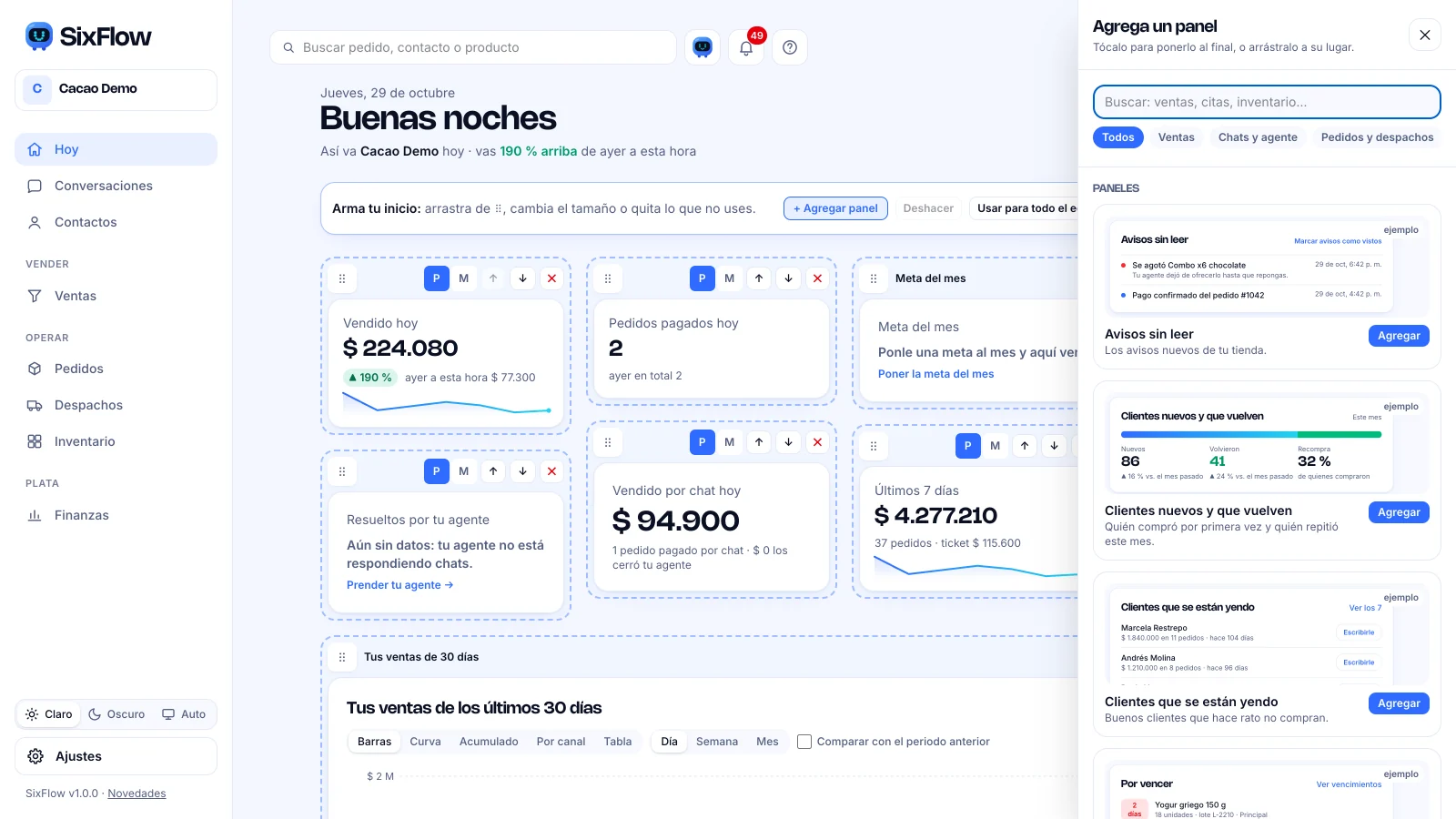
Modo Personalizar de Hoy con los botones de mover, tamaño y quitar sobre cada panel, y la galería Agregar panel
Qué significa cada cifra
| Tarjeta | Qué cuenta |
|---|---|
| Vendido hoy | Lo pagado hoy, comparado con lo que llevabas ayer a esta misma hora |
| Pedidos pagados hoy | Pedidos pagados hoy; la nota muestra el total de ayer |
| Últimos 7 días | Ventas, número de pedidos y ticket promedio (ventas ÷ pedidos) |
| Vendido por chat hoy | Lo pagado hoy en pedidos que llegaron por WhatsApp, Instagram o Facebook, y cuánto cerró tu agente |
| Resueltos por tu agente | De los chats que atendió hoy, cuántos terminó sin pasarlos a una persona |
| Tiempo de respuesta | La mediana: la mitad de las respuestas de tu agente hoy tardó menos que esa cifra |
Preguntas frecuentes
¿Por qué una tarjeta dice «Aún sin datos»?
Porque a tu tienda le falta lo que la llena, no porque vendiste 0. Por ejemplo, si tu agente está apagado sale «Prender tu agente →», que te lleva a Ajustes → Tu vendedor; si está en práctica, «Ponerlo en vivo →». Si la recuperación de carritos está apagada, sale «Prenderla →».
¿Mis cambios en «Personalizar» los ve todo el equipo?
No. Tu diseño solo lo ves tú. Si eres dueño o administrador, el botón Usar para todo el equipo deja tu diseño como el inicio de quienes no hayan armado el suyo. Con Volver al diseño recomendado regresas al de tu tipo de negocio.
¿Qué es «Lo que te falta» arriba de Hoy?
Es la lista de pasos para que una cuenta nueva quede lista: tu WhatsApp, tu IA, tu catálogo, tus plantillas, tu vendedor y más. Cada paso se marca solo cuando SixFlow comprueba que quedó hecho, y la lista desaparece cuando terminas.
¿Todo el equipo ve las mismas cifras?
Depende del rol. Si tu cuenta tiene permisos por rol, quien no tiene «Ver ventas» no ve cifras de plata, y quien no tiene «Ver pedidos» o «Ver inventario» no ve esos pendientes.
Tengo un consultorio o un negocio de servicios, ¿mi Hoy es distinto?
Sí, puede serlo. Los consultorios con Agenda ven «Tu consultorio hoy» (citas de hoy, sin confirmar, citas de mañana y lista de espera). Los negocios de servicios pueden tener un Hoy con demos, prospectos y embudo del mes. Ambos se piden a soporte.
¿Te sirvió esta guía?
¡Gracias! Nos alegra que te sirviera.
Gracias por contarnos. ¿Qué faltó? Escríbenos y mejoramos esta guía.
¿Te quedaste en algún paso?
Desde la App: menú Ayuda → chat de soporte. También puedes escribir a [email protected].
SixFlow es una plataforma de Six AI Studio (Colombia). Es para tiendas en línea, consultorios y negocios de servicios de Latinoamérica que venden por chat. · Actualizado el 29 de octubre de 2026.