Cómo enseñarle a tu bot horarios, respuestas y promociones
Míralo en video 0:46 min
¿Listo? Ahora hazlo en tu SixFlow
Capítulos
Leer la transcripción del video
Tu bot sabe tu horario, tus días de cierre, tus respuestas guardadas y tus promociones. Todo eso lo ves en Ajustes, Lo que sabe tu bot. Para cambiar algo, no tienes que llenar formularios: díselo a Pixi. Por ejemplo, «los sábados abrimos solo hasta la una». Pixi te muestra el cambio exacto, y tú lo confirmas. También puedes guardar respuestas a preguntas que te hacen mucho, y lanzar promociones con fecha de inicio y de fin: el bot solo las ofrece mientras están activas. Si te equivocas, dile a Pixi «deshaz lo último». Y listo. Si te quedas en algún paso, escríbenos desde el botón de Ayuda: te respondemos ahí mismo.
Respuesta corta
Díselo a Pixi por escrito o en audio («los sábados solo hasta la 1», «si preguntan si sirve para diabéticos, di que…»): te muestra el cambio, tú confirmas y tu bot lo usa desde ese momento. Todo lo que sabe se ve junto en Ajustes → Lo que sabe tu bot: horario, días de cierre, promociones y respuestas. Lo hacen el dueño o un administrador.
Si no ves «Lo que sabe tu bot» en Ajustes, o la pantalla dice «Esto todavía no está prendido en tu tienda», escríbenos a [email protected] para activarlo. Mientras tanto, enséñale con las instrucciones de Ajustes → Tu vendedor (paso 5).
En esta guía
Paso a paso 5 pasos
-
Paso 1: Abre Ajustes → Lo que sabe tu bot
Ahí ves en 3 tarjetas lo que tu bot lee en cada conversación: Horario de atención (con «Abierto ahora» o «Cerrado ahora» y tus días de cierre), Promociones y Respuestas del negocio. Cada tarjeta trae un ejemplo de qué decirle a Pixi.
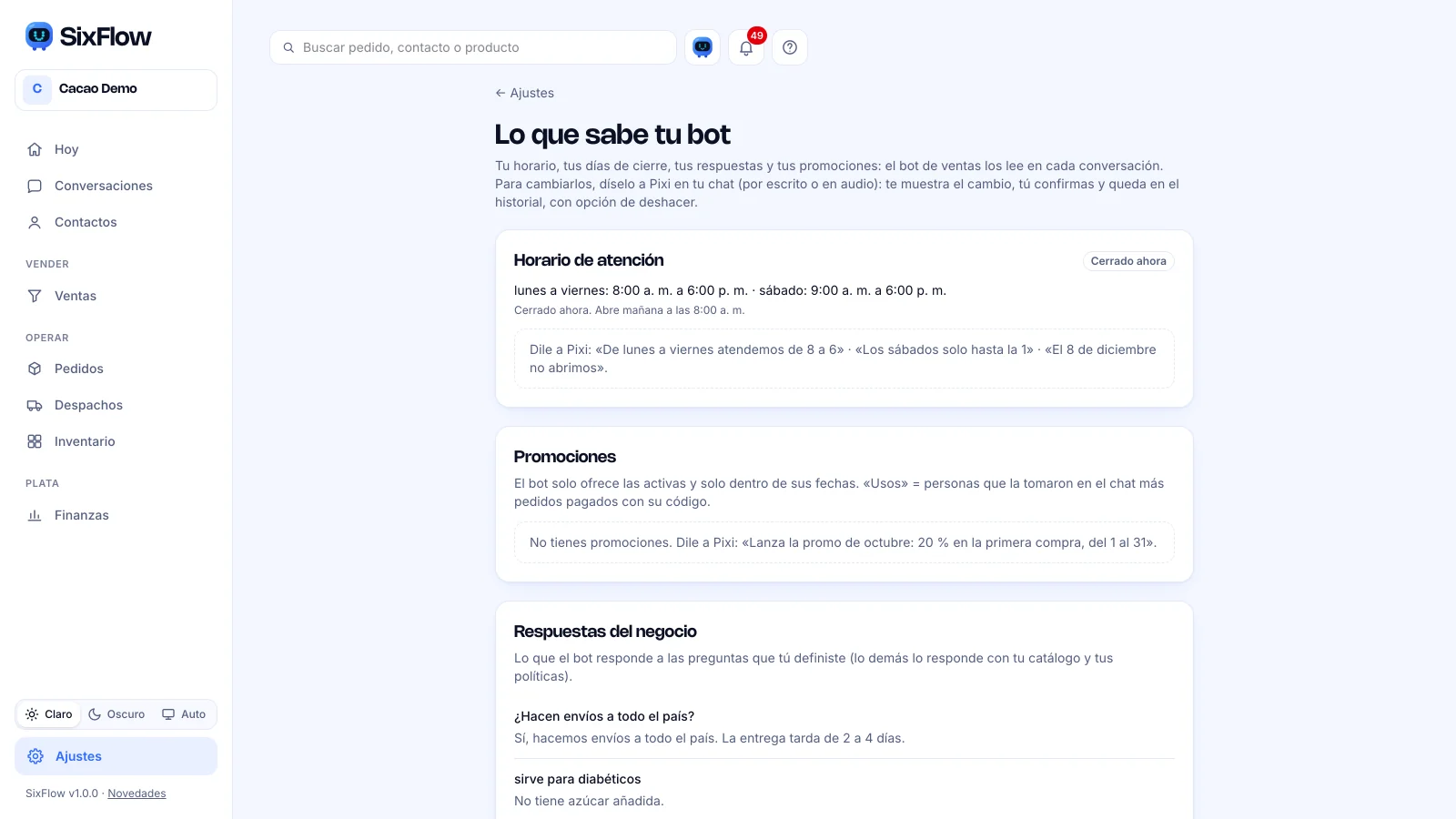
Pantalla Lo que sabe tu bot con las tarjetas Horario de atención, Promociones y Respuestas del negocio -
Paso 2: Cambia el horario y los días de cierre hablando con Pixi
Abre Pixi (en la App o en tu WhatsApp o Telegram) y dile, por ejemplo: «De lunes a viernes atendemos de 8 a 6», «Los sábados solo hasta la 1» o «El 8 de diciembre no abrimos». Pixi te muestra el cambio exacto y lo confirmas con el botón Sí.
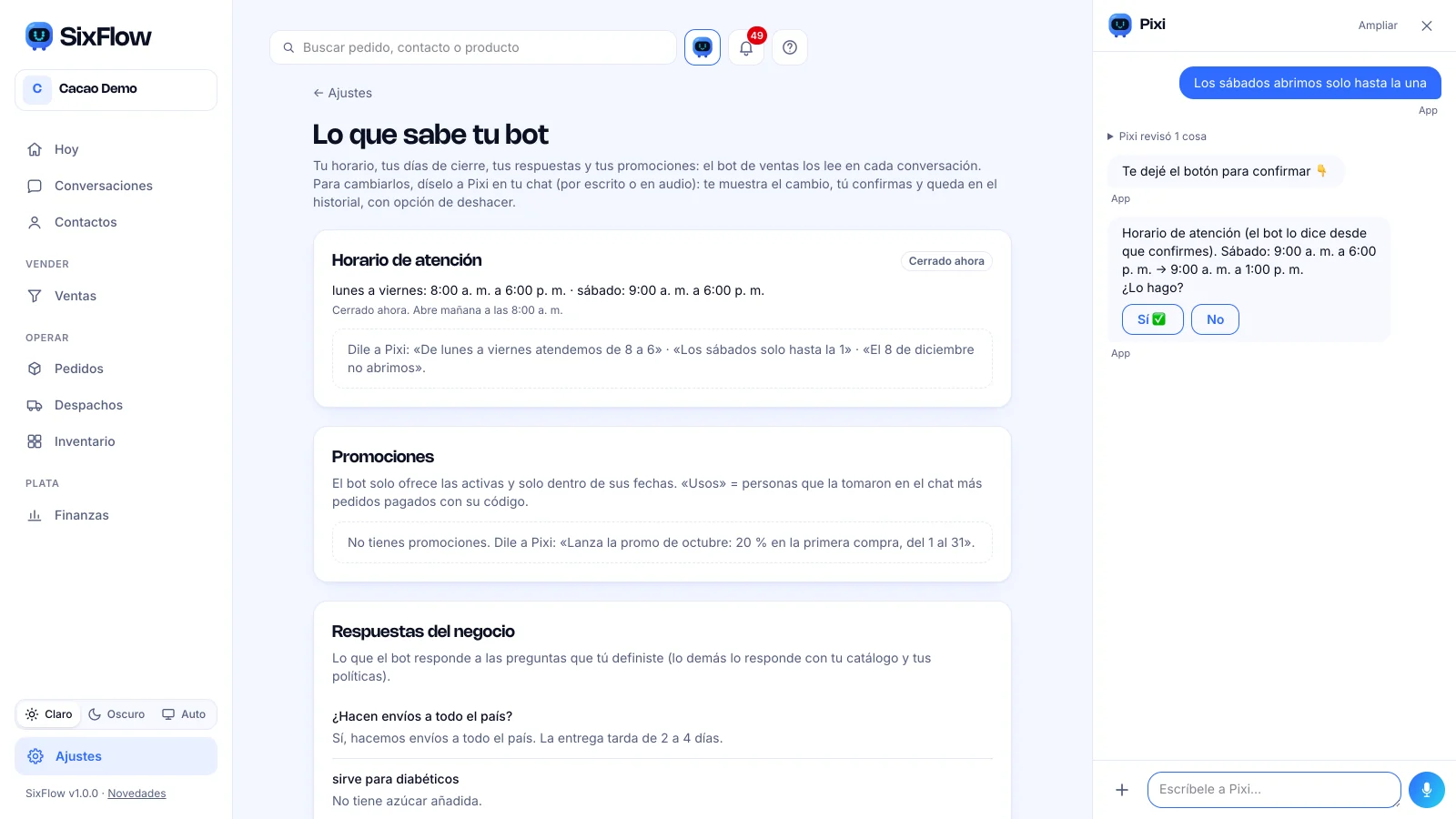
Chat con Pixi mostrando el cambio de horario y el botón Sí para confirmar -
Paso 3: Guarda respuestas a preguntas frecuentes
Dile a Pixi: «Si preguntan si sirve para diabéticos, di que no tiene azúcar añadida». Queda en Respuestas del negocio. Lo que no esté ahí, el bot lo responde con tu catálogo y tus políticas.
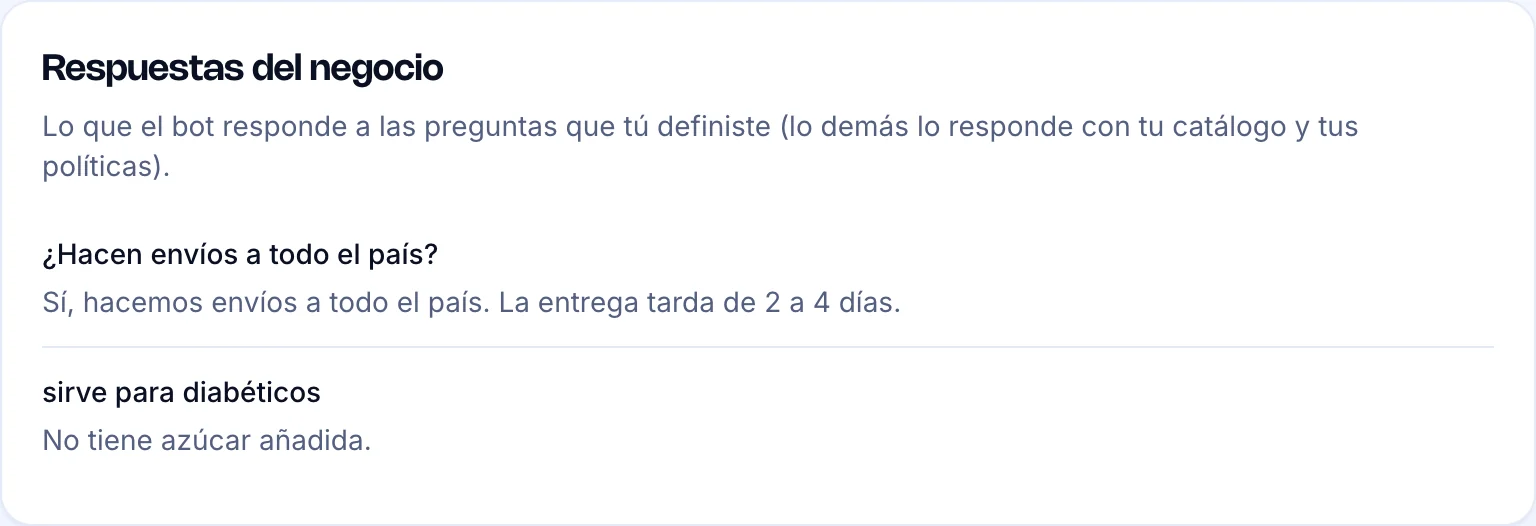
Tarjeta Respuestas del negocio con una pregunta y su respuesta guardada -
Paso 4: Lanza una promoción
Dile a Pixi: «Lanza la promo de octubre: 20 % en la primera compra, del 1 al 31». El bot solo ofrece las promociones Activas y solo dentro de sus fechas. En la tarjeta ves cada una con su estado (Activa, Programada, Terminó o Apagada) y sus usos en chats y en pedidos pagados. Las promociones se confirman con tu huella o Face ID.
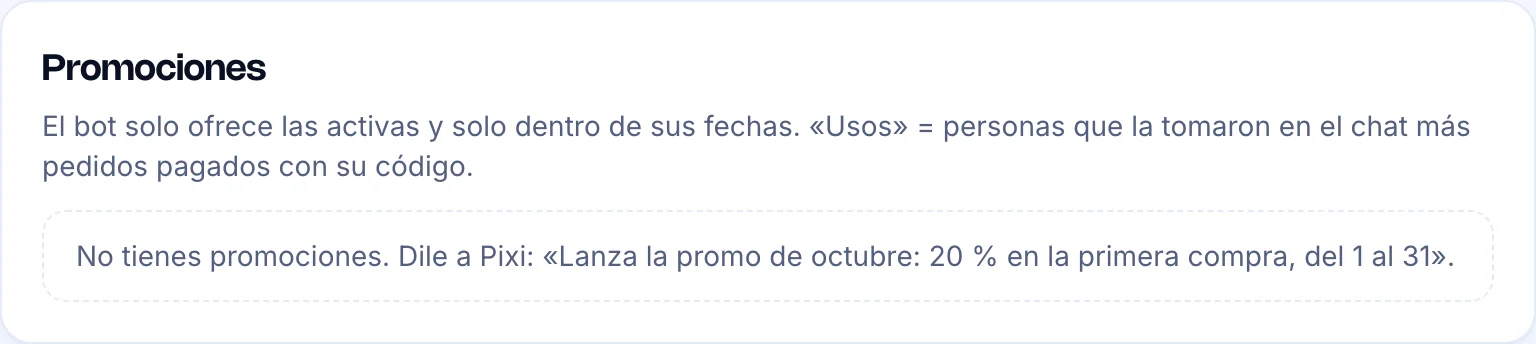
Tarjeta Promociones con lo que ofrece el bot y el ejemplo de qué decirle a Pixi -
Paso 5: Comprueba que lo aprendió
Ve a Ajustes → Tu vendedor → 8. Pruébalo y pregúntale lo que le enseñaste, como si fueras un comprador. Para que use el horario, las respuestas y las promociones, prende Decir el horario, Usar tus respuestas guardadas y Ofrecer tus promociones en 6. Lo que puede hacer.
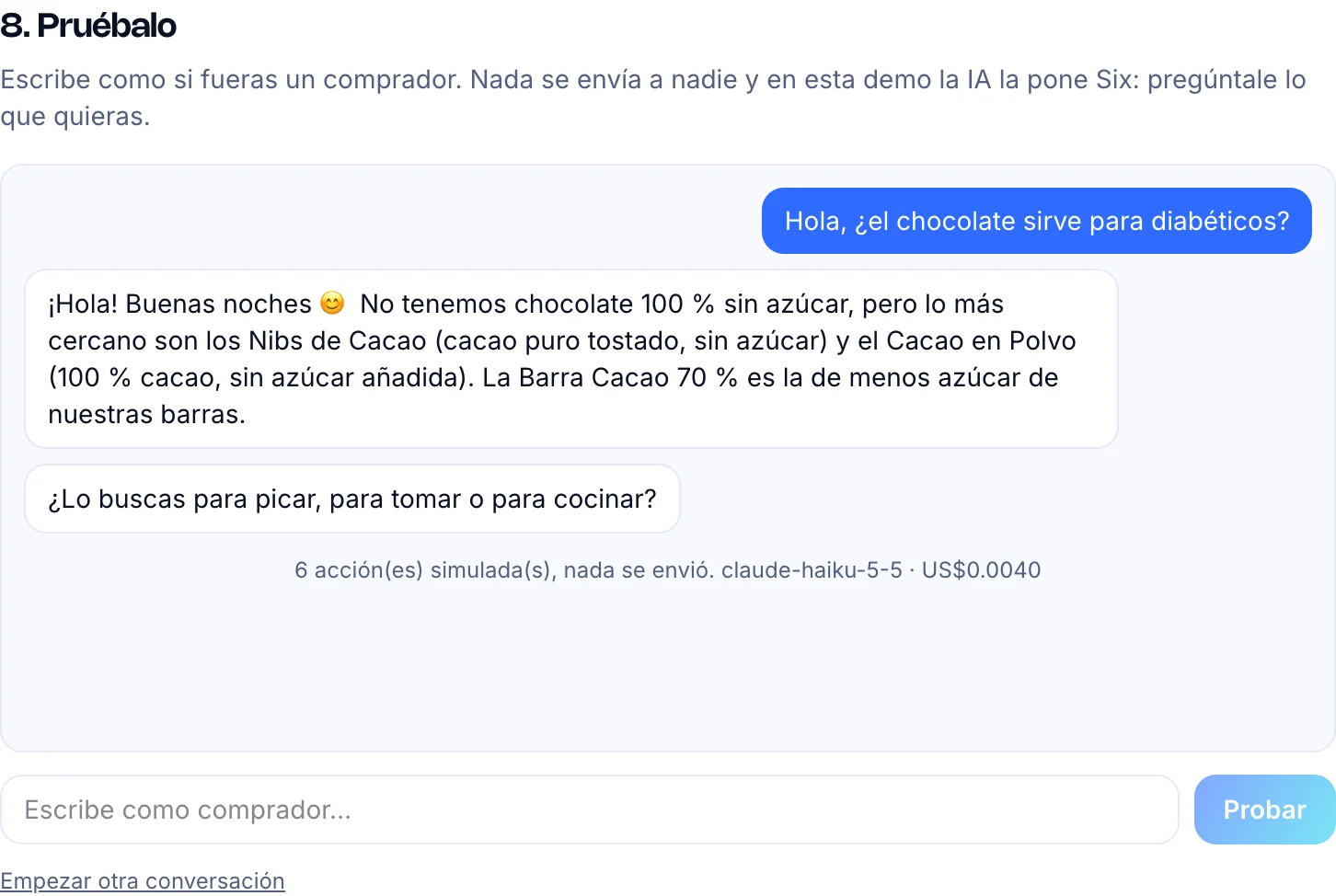
Simulador de Tu vendedor respondiendo si el chocolate sirve para diabéticos
Dos lugares para enseñarle
| Qué le enseñas | Dónde |
|---|---|
| Horario, días de cierre, respuestas a preguntas frecuentes y promociones con fechas | Hablando con Pixi; se ve en Ajustes → Lo que sabe tu bot |
| Políticas y forma de vender por temas (envíos, cambios, garantías) | Ajustes → Tu vendedor → 5. Instrucciones de tu tienda |
Preguntas frecuentes
¿Puedo deshacer un cambio que le hice al bot?
Sí. Cada cambio queda en el historial; dile a Pixi «deshaz lo último».
¿Qué cambios piden más confirmación?
El horario, los cierres y las respuestas se confirman con el botón Sí. Las promociones y los precios, con tu huella o Face ID. Si una promoción es de más de 20 % o dura más de 31 días, además te pide tu PIN y se aplica 15 minutos después.
El bot no supo responder algo, ¿cómo se lo enseño para la próxima?
Cuando el bot no sabe algo, te llega por Pixi el aviso «Pregunta para el equipo». Respóndelo y el bot se lo dice al cliente. Si eres dueño o administrador, Pixi te pregunta «¿La guardo?»: con «Sí, guárdala» queda en Lo que sabe tu bot.
¿Dónde le explico mis políticas de cambios, envíos o garantías?
En Ajustes → Tu vendedor → 5. Instrucciones de tu tienda: escribe un bloque por tema (por ejemplo «Cambios y devoluciones»). Puedes apagar un bloque sin borrarlo. Con Ver instrucciones completas, en el simulador, ves todo lo que lee tu vendedor.
¿Te sirvió esta guía?
¡Gracias! Nos alegra que te sirviera.
Gracias por contarnos. ¿Qué faltó? Escríbenos y mejoramos esta guía.
¿Te quedaste en algún paso?
Desde la App: menú Ayuda → chat de soporte. También puedes escribir a [email protected].
SixFlow es una plataforma de Six AI Studio (Colombia). Es para tiendas en línea, consultorios y negocios de servicios de Latinoamérica que venden por chat. · Actualizado el 29 de octubre de 2026.