Cómo poner el logo y los colores de tu marca en SixFlow
Respuesta corta
Entra a Ajustes → Tu marca y tu logo, toca «Subir logo», marca «Usar mi propio color principal», elige el color y toca «Guardar». Tu logo sale en el menú, al cambiar de tienda y en tus comprobantes. Para los correos de marketing, llena además Ajustes → Kit de marca; las dos las cambia el dueño o un administrador.
En esta guía
Paso a paso 4 pasos
-
Paso 1: Abre Ajustes → Tu marca y tu logo
Entra a Ajustes (la tuerca) y toca Tu marca y tu logo. Si no puedes editar, verás «Solo el dueño o un administrador pueden cambiar la marca».
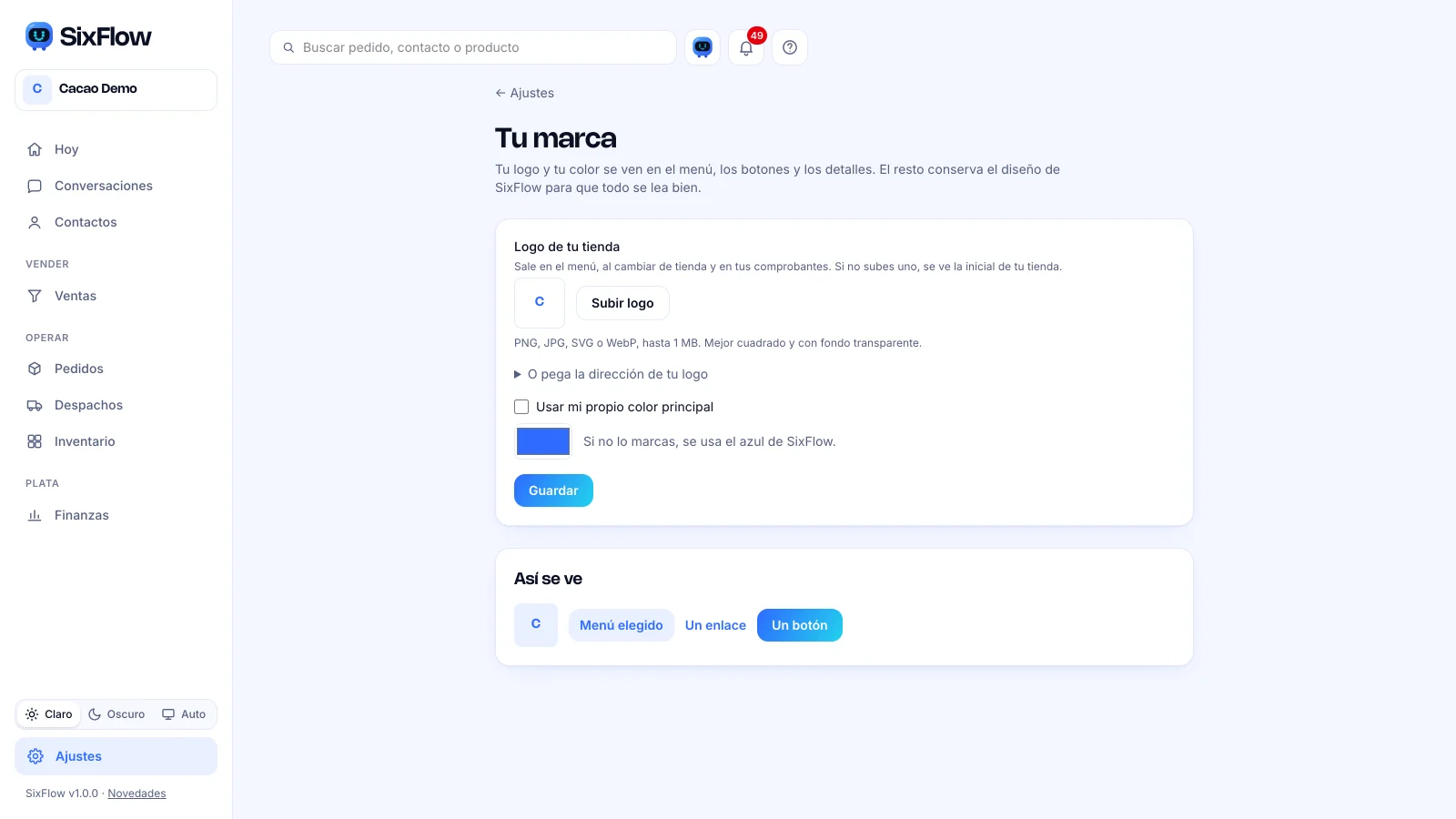
Pantalla Tu marca con la sección Logo de tu tienda y el selector de color -
Paso 2: Sube tu logo
Toca Subir logo y elige la imagen: PNG, JPG, SVG o WebP de hasta 1 MB. Si es una foto grande, SixFlow la achica sola a 512 px por lado. Mejor cuadrado y con fondo transparente. También puedes abrir O pega la dirección de tu logo y pegar un enlace https.
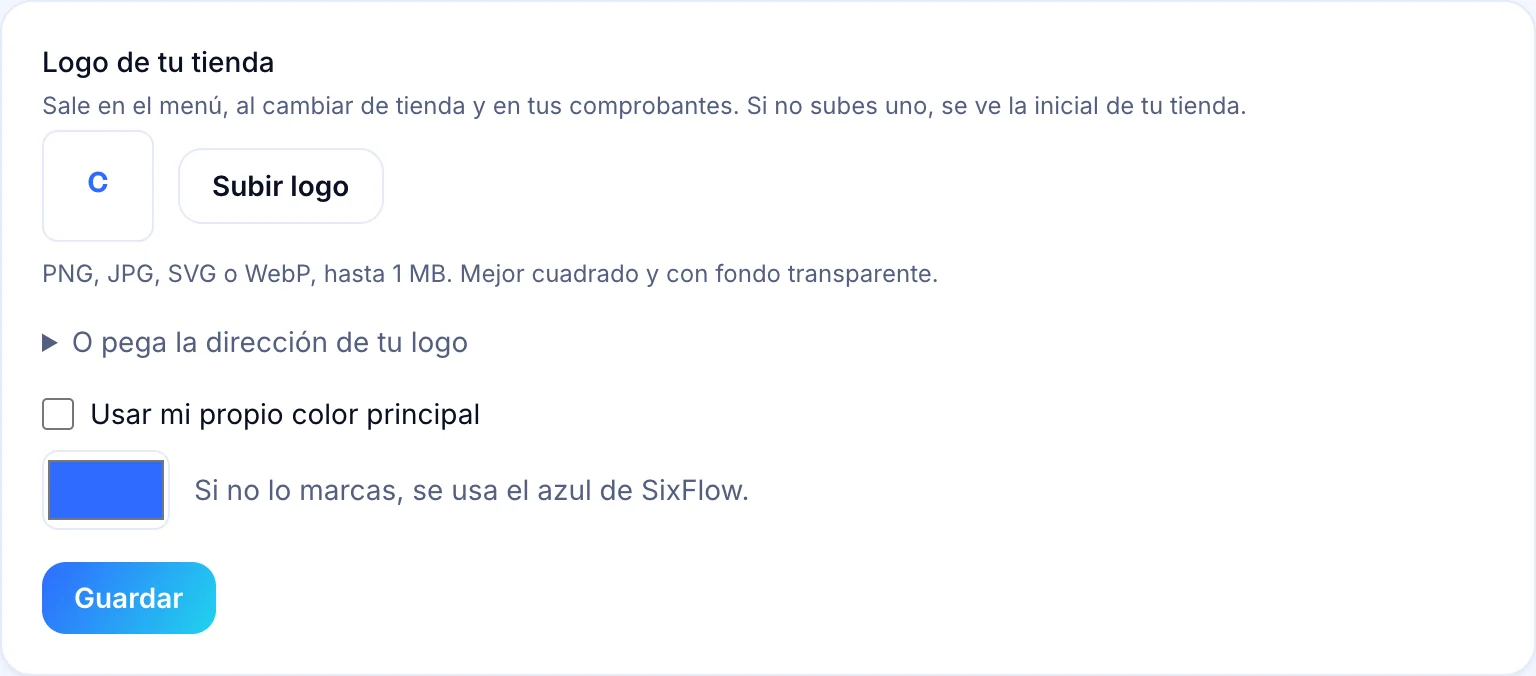
Botón Subir logo con la nota de formatos permitidos y el tamaño máximo -
Paso 3: Elige tu color y guarda
Marca Usar mi propio color principal, elige el color y toca Guardar. Al guardar, en Así se ve aparece una muestra del menú, un enlace y un botón. Si tu color es muy claro u oscuro, SixFlow ajusta las letras para que se lean y te lo explica ahí.

Casilla Usar mi propio color principal marcada con el color elegido, el botón Guardar y la tarjeta Así se ve con el logo, el menú, un enlace y un botón -
Paso 4: Llena el Kit de marca para tus correos
Vuelve a Ajustes y abre Kit de marca. Con Llénalo por mí escribes la dirección de tu web y SixFlow te propone logo, colores, letras y redes; tú marcas qué se guarda. Luego revisa Logo, Colores, Tipografías, Biblioteca de imágenes, Voz de la marca, Redes y pie del correo, y Estilo de los correos. Si no ves Kit de marca en Ajustes, pídelo a soporte.

Pantalla Kit de marca con la sección Llénalo por mí y las demás secciones debajo
Qué va en cada pantalla
| Tu marca y tu logo | Kit de marca | |
|---|---|---|
| Para qué | Cómo se ve la App | Cómo se ven y suenan tus correos |
| Logo | 1 logo, hasta 1 MB | Logo principal + logo para fondo oscuro |
| Colores | 1 color principal | Principal, suave, secundario y del texto |
| Además | — | Tipografías, imágenes, voz, redes, pie y estilo |
Preguntas frecuentes
¿Dónde se ve mi logo?
En el menú (debajo del logo de SixFlow), en la lista para cambiar de tienda y en tus comprobantes de venta. Si no subes uno, se ve la inicial de tu tienda en un cuadrito.
¿Cómo vuelvo al diseño original?
En Ajustes → Tu marca y tu logo toca Volver a la marca SixFlow. Se quitan tu logo y tu color, y vuelve el azul de SixFlow.
¿Qué diferencia hay entre «Tu marca» y «Kit de marca»?
Tu marca cambia cómo se ve la App para tu equipo (logo y color). El Kit de marca es para tus correos de marketing: dos logos (normal y para fondo oscuro), 4 colores, tipografías, imágenes, tu forma de escribir, tus redes y el estilo (Sobrio, Llamativo o Editorial).
¿Por qué mi tipografía no se ve en Gmail?
Tu fuente propia se ve en iPhone y Apple Mail. Gmail y Outlook muestran una letra de respaldo parecida; es una limitación de esos programas de correo.
¿Mi equipo puede cambiar la marca?
Solo el dueño y los administradores. Las demás personas ven las pantallas en modo solo lectura.
¿Te sirvió esta guía?
¡Gracias! Nos alegra que te sirviera.
Gracias por contarnos. ¿Qué faltó? Escríbenos y mejoramos esta guía.
¿Te quedaste en algún paso?
Desde la App: menú Ayuda → chat de soporte. También puedes escribir a [email protected].
SixFlow es una plataforma de Six AI Studio (Colombia). Es para tiendas en línea, consultorios y negocios de servicios de Latinoamérica que venden por chat. · Actualizado el 29 de octubre de 2026.