Cómo instalar SixFlow en tu celular como app
Respuesta corta
SixFlow se instala desde el navegador, no desde Play Store ni App Store. En Android abre app.sixflow.co en Chrome, toca el menú ⋮ y elige «Instalar app»; en iPhone ábrela en Safari, toca Compartir y elige «Agregar a inicio». Queda con su ícono en tu pantalla de inicio y se abre a pantalla completa en Hoy.
En esta guía
Paso a paso 4 pasos
-
Paso 1: Abre app.sixflow.co y entra con tu correo
En Android usa Chrome; en iPhone usa Safari (iOS 16.4 o más nuevo si quieres notificaciones). Entra con tu correo y el enlace, como en el computador.
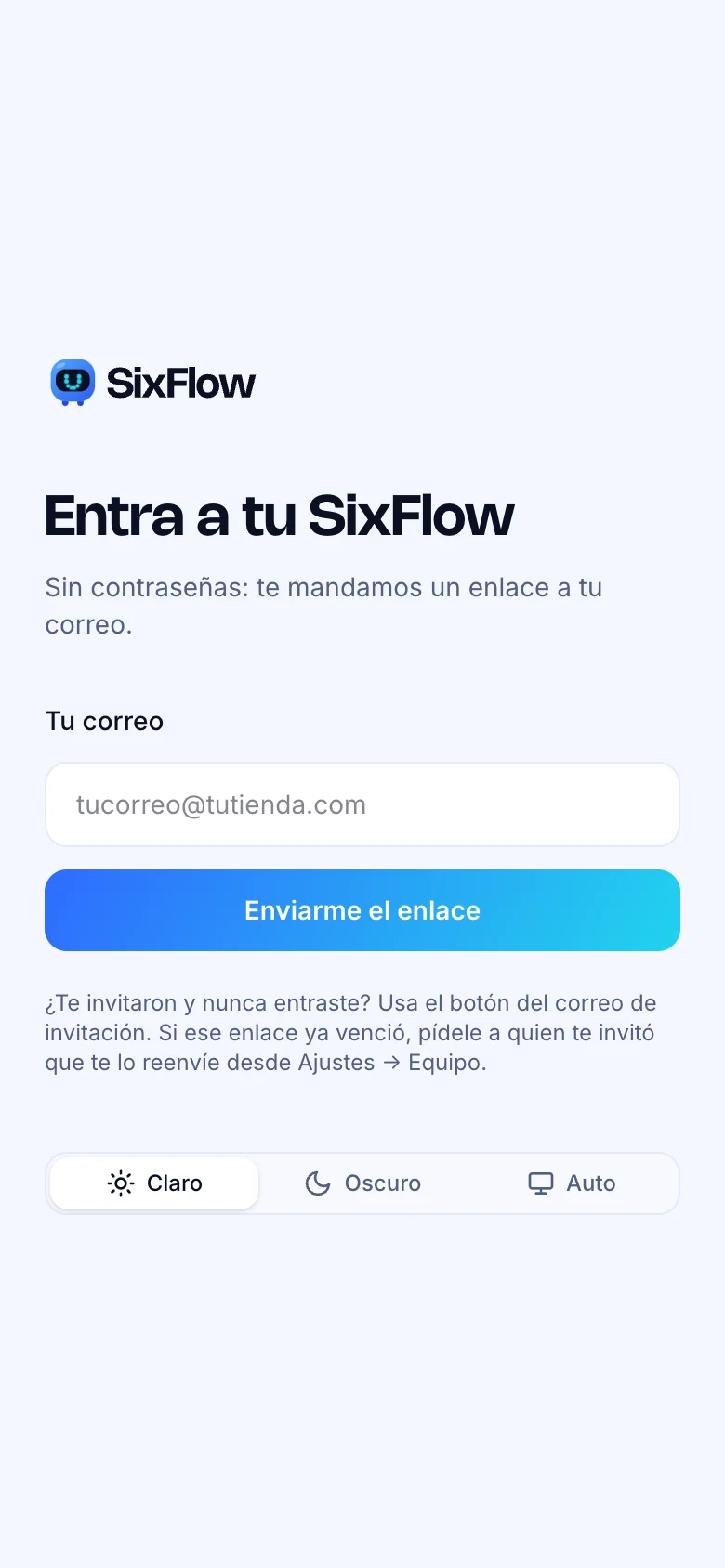
Pantalla de entrada de SixFlow abierta en el navegador de un celular -
Paso 2: Android: menú ⋮ → «Instalar app»
En Chrome toca los tres puntos de arriba (⋮) y elige Instalar app o Agregar a la pantalla principal. Confirma.
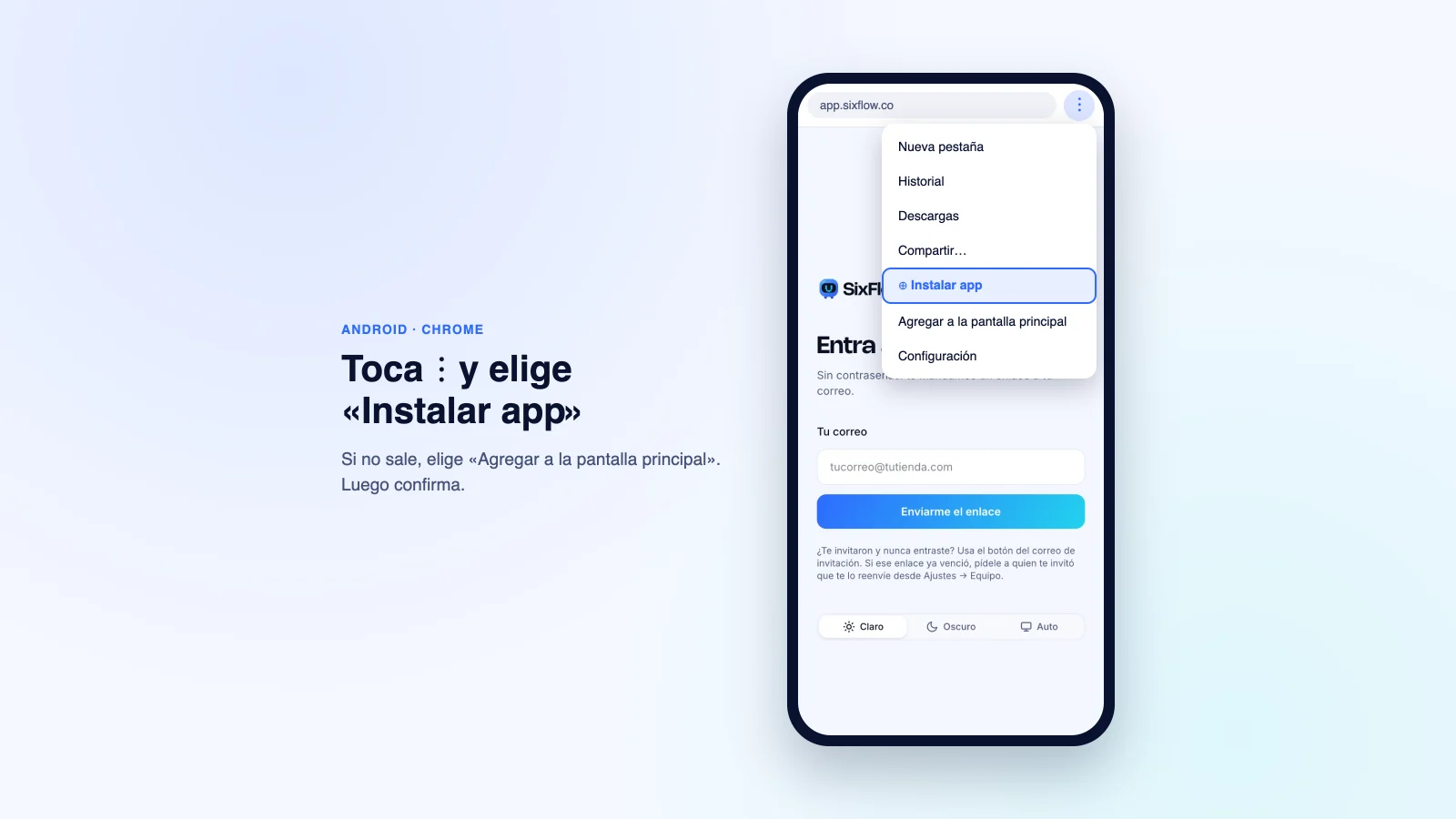
Ilustración: menú ⋮ de Chrome en Android con la opción Instalar app -
Paso 3: iPhone: Compartir → «Agregar a inicio»
En Safari toca el botón Compartir (el cuadrito con la flecha hacia arriba) y elige Agregar a inicio. Confirma con Agregar.
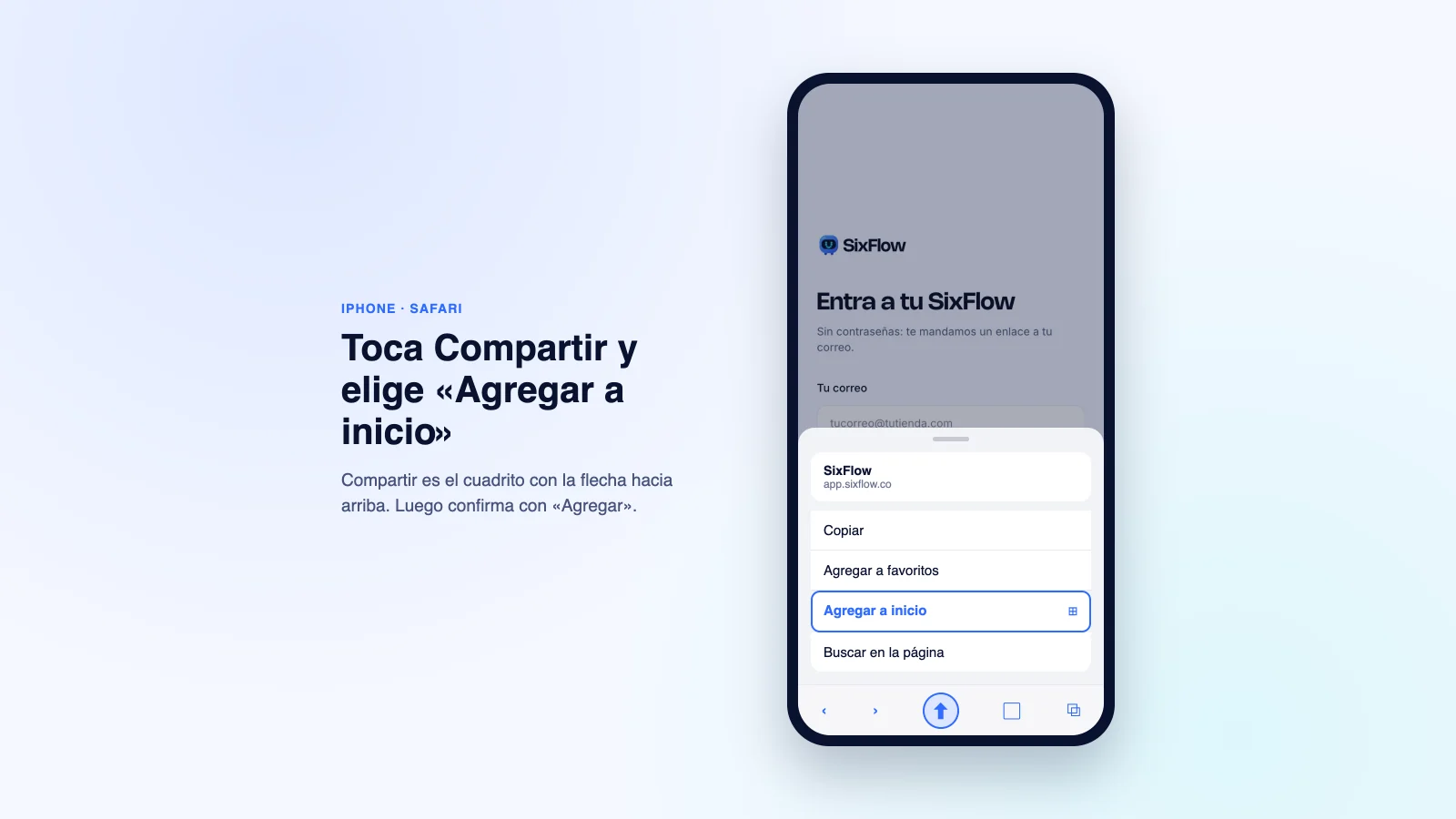
Ilustración: hoja de Compartir de Safari en iPhone con la opción Agregar a inicio -
Paso 4: Abre SixFlow desde el ícono nuevo
Busca el ícono de SixFlow en tu pantalla de inicio y ábrelo desde ahí (no desde el navegador). Se abre a pantalla completa en Hoy, con el menú abajo y el botón Más para el resto de pantallas y Ajustes.
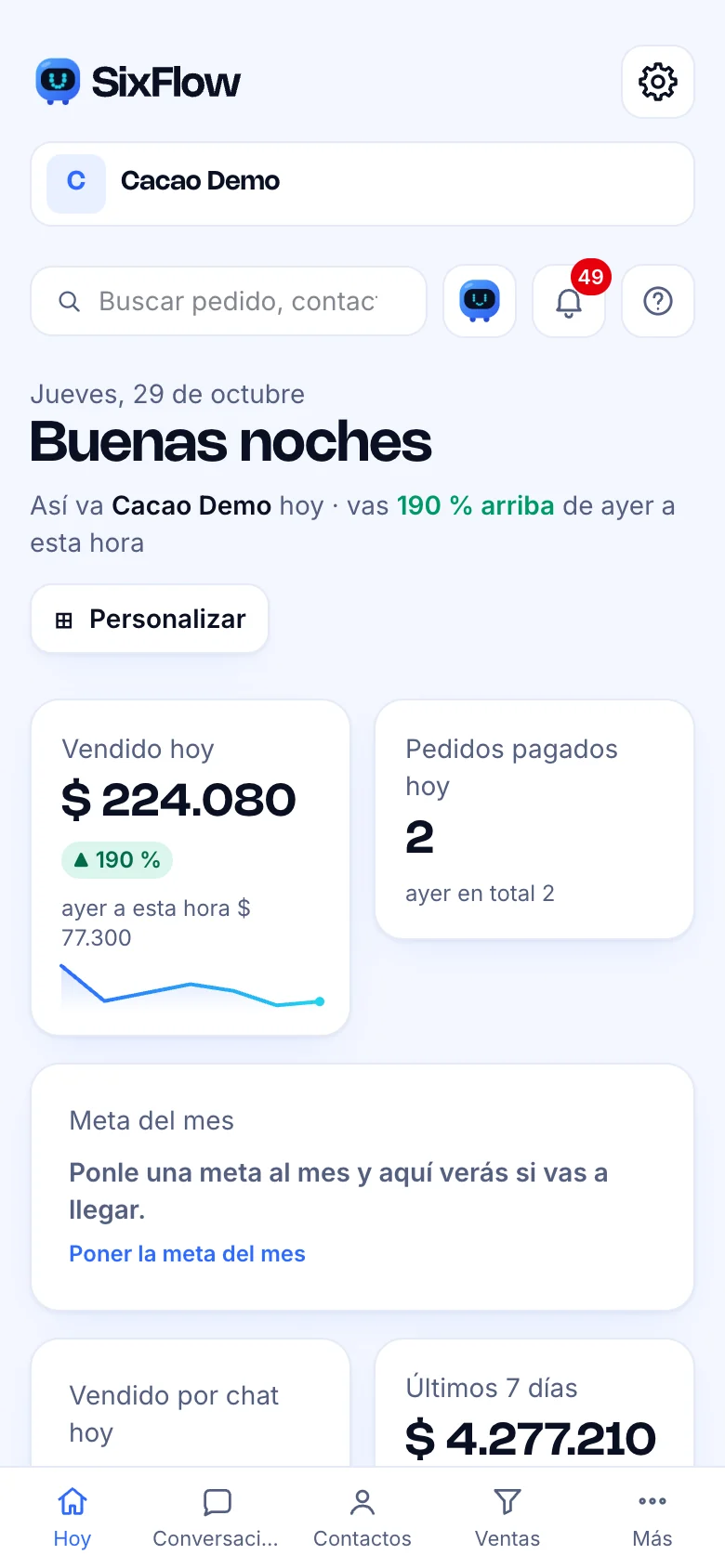
SixFlow instalada abierta a pantalla completa en la pantalla Hoy con el menú abajo
Android o iPhone: qué cambia
| Android | iPhone | |
|---|---|---|
| Navegador | Chrome | Safari |
| Dónde se instala | Menú ⋮ → Instalar app | Compartir → Agregar a inicio |
| Notificaciones | Desde Chrome o desde el ícono | Solo desde el ícono, con iOS 16.4 o más nuevo |
Preguntas frecuentes
¿Por qué no está en Play Store ni en App Store?
Porque SixFlow es una app web: se instala desde el navegador y funciona igual que una app, con su ícono y a pantalla completa. Así siempre tienes la última versión sin actualizar nada.
¿Qué pasa si no tengo internet?
Te muestra un aviso para intentar de nuevo. SixFlow no guarda en el celular nada de tu tienda (ni chats, ni pedidos, ni clientes): solo la pantalla de «sin conexión» y los íconos.
¿Cómo prendo las notificaciones en el celular?
Abre SixFlow desde el ícono, entra a Ajustes → Notificaciones al celular y toca Prender notificaciones aquí. En iPhone solo funcionan con SixFlow instalada en la pantalla de inicio. Si no ves esa opción en Ajustes, pídela a soporte.
No me sale «Instalar app» en Android
Revisa que estés en Chrome y no dentro de otra app (por ejemplo, un enlace abierto desde WhatsApp o Instagram). Si no aparece «Instalar app», usa Agregar a la pantalla principal: el resultado es el mismo.
¿Te sirvió esta guía?
¡Gracias! Nos alegra que te sirviera.
Gracias por contarnos. ¿Qué faltó? Escríbenos y mejoramos esta guía.
¿Te quedaste en algún paso?
Desde la App: menú Ayuda → chat de soporte. También puedes escribir a [email protected].
SixFlow es una plataforma de Six AI Studio (Colombia). Es para tiendas en línea, consultorios y negocios de servicios de Latinoamérica que venden por chat. · Actualizado el 29 de octubre de 2026.