Cómo configurar y prender tu vendedor con IA
Míralo en video 1:01 min
¿Listo? Ahora hazlo en tu SixFlow
Capítulos
Leer la transcripción del video
Tu vendedor con inteligencia artificial responde tus chats, cotiza y cierra ventas, de día y de noche. Todo se configura en Ajustes, Tu vendedor. Primero, su cara: elige un personaje y el nombre que verán tus clientes. Luego, conecta la inteligencia artificial de tu tienda y ponle un tope diario de gasto. Si llega al tope, le pasa los chats a tu equipo. Escribe sus instrucciones por temas, como se las explicarías a un vendedor nuevo: qué vendes, cómo hablas y qué no debe prometer. Prende solo lo que quieres que haga, por ejemplo cotizar envíos, revisar el inventario o crear el pedido. Antes de prenderlo, pruébalo en el simulador escribiendo como si fueras un cliente. Ahí no le llega nada a nadie. Cuando te guste cómo responde, cambia su estado a En práctica o En vivo, y guarda. Y listo. Si te quedas en algún paso, escríbenos desde el botón de Ayuda: te respondemos ahí mismo.
Respuesta corta
En Ajustes → Tu vendedor elige su cara y su tono, conecta la IA de tu tienda, pon un tope diario de gasto, escribe sus instrucciones y prende solo lo que quieres que haga. Pruébalo en el simulador (no le escribe a nadie) y pásalo de Apagado a En práctica o En vivo. Lo hacen el dueño o un administrador.
Tu vendedor nace apagado: nada sale a tus clientes hasta que tú lo pongas En vivo. Si no ves Tu vendedor en Ajustes, tu plan no tiene el agente de ventas: pídelo a soporte.
En esta guía
Paso a paso 6 pasos
-
Paso 1: Abre Ajustes → Tu vendedor
La pantalla tiene 8 secciones numeradas y cada una tiene su propio botón de guardar: solo cambia esa parte. Arriba, en 1. Estado, ves cómo está ahora y, si falta algo para prenderlo, la lista Para prenderlo te falta con el enlace a cada cosa.

Pantalla Tu vendedor con la sección 1. Estado y la lista Para prenderlo te falta -
Paso 2: Dale su cara y su tono
En 2. Su cara elige uno de los Six agentes (Pixi, Luna, Max, Vale, Nico o Sofi) o Sin personaje (escribe como una persona de tu equipo). Pon el Nombre que ven tus compradores (por ejemplo «Vale de Tienda Sol») y el tono: Cercano y cálido, Formal y cortés, Alegre, con emojis o Directo y breve. Toca Guardar su cara.
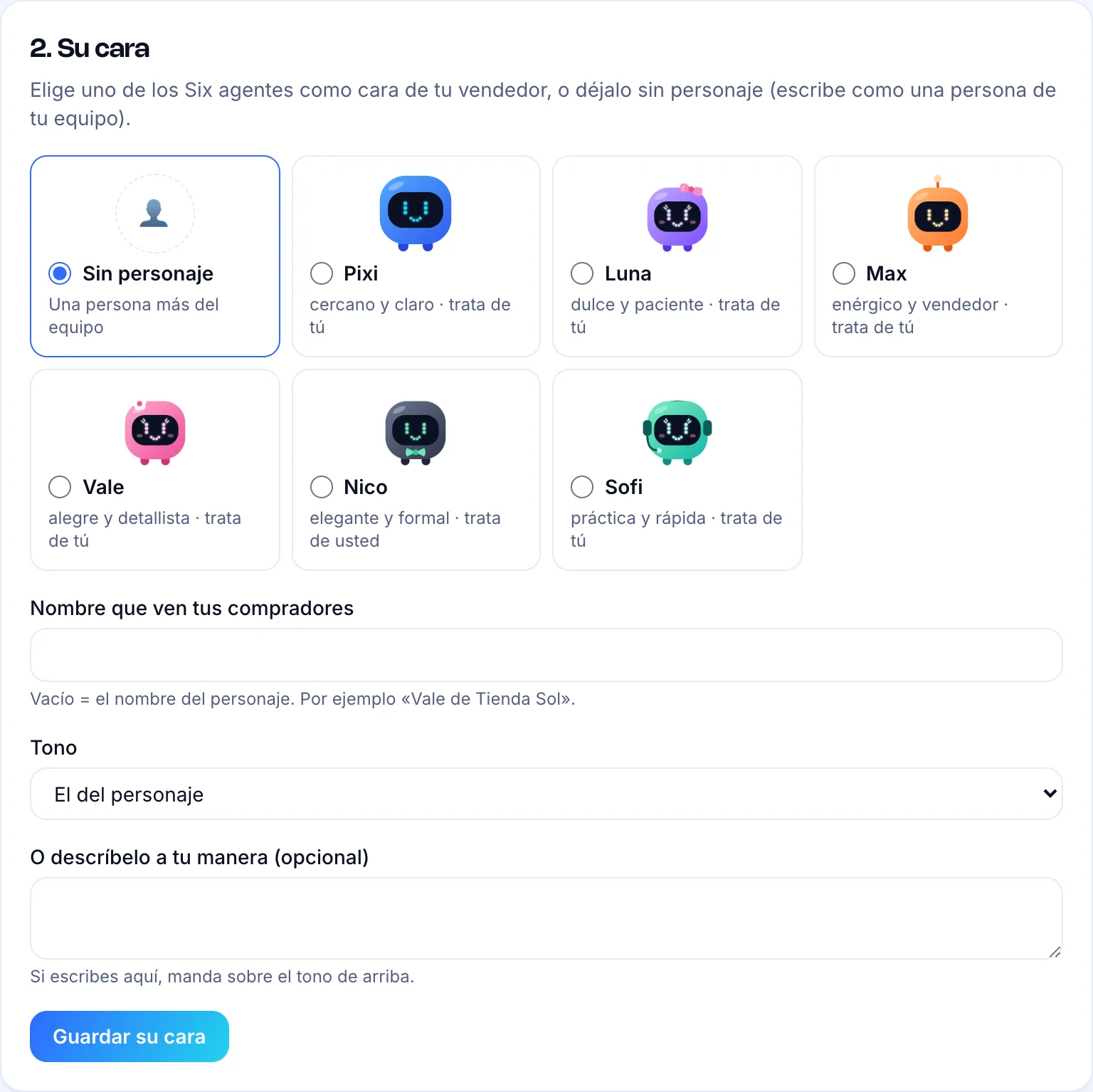
Sección Su cara con los seis personajes, el nombre que ven los compradores y el tono -
Paso 3: Conecta su IA y ponle un tope
En 3. Su IA elige la IA principal y, si quieres, una IA de respaldo que responde si la principal falla. Tu tienda paga sus cuentas de IA directo al proveedor (Claude, OpenAI o Gemini); las llaves se ponen en Ajustes → Conexiones. En 4. Tope diario de gasto de IA elige US$5, 10, 20 o 50 (u otro valor entre 0,01 y 1.000) y toca Guardar tope.
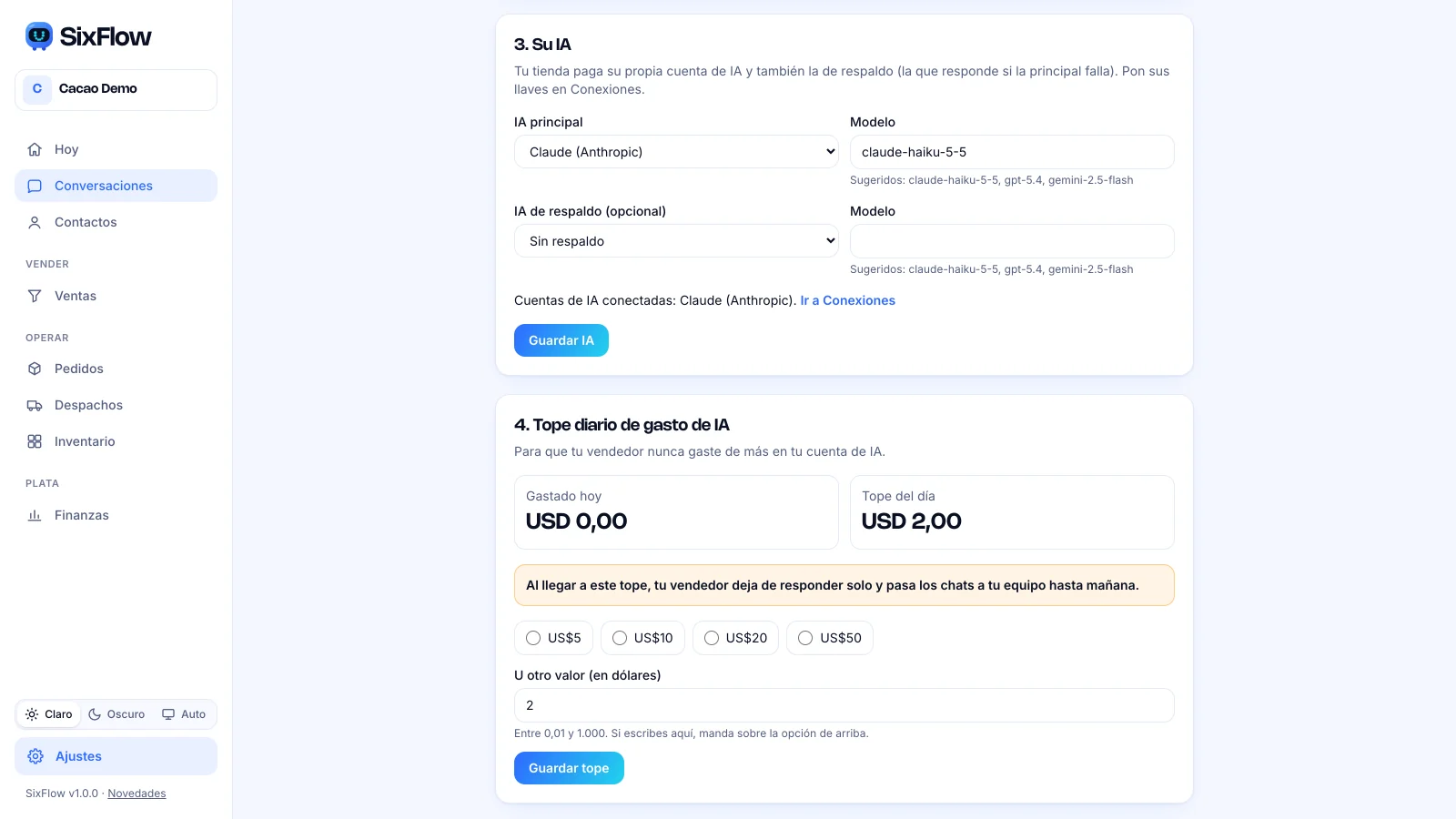
Secciones Su IA y Tope diario de gasto con Gastado hoy y Tope del día -
Paso 4: Escribe sus instrucciones y elige lo que puede hacer
En 5. Instrucciones de tu tienda escribe bloques con título y texto, como le explicarías a un vendedor nuevo (por ejemplo «Cambios y devoluciones»). En 6. Lo que puede hacer prende solo lo que quieres que haga solo: cotizar el envío, revisar stock, crear el pedido, cobrar con link de pago, decir el horario, ofrecer tus promociones y más. Todo nace apagado.

Bloques de instrucciones y lista de lo que puede hacer el vendedor con sus interruptores -
Paso 5: Ajusta sus reglas
En 7. Reglas eliges cuántos segundos espera si el comprador manda varios mensajes seguidos (de 0 a 60; recomendado 7), la Bandeja de chats que atiende, callar los chats que no son de venta, pasar el chat a tu equipo cuando haga falta, vender fuera del horario de tu equipo y las opciones de seguridad. Para ponerlo en vivo, marca Ningún otro bot responde en esta bandeja. Toca Guardar reglas.

Sección Reglas con la espera por mensajes seguidos, la bandeja y el horario del equipo -
Paso 6: Pruébalo y préndelo
En 8. Pruébalo escribe como si fueras un comprador («hola, ¿cuánto vale el envío a Medellín?») y toca Probar. Nada se envía a nadie, pero usa la IA de tu tienda. Cuando te guste, vuelve a 1. Estado, elige En práctica (sombra) o En vivo y toca Guardar estado.

Simulador del vendedor con un mensaje de prueba y su respuesta, y botón Probar
Qué necesita cada estado
| Para ponerlo… | Necesitas |
|---|---|
| En práctica (sombra) | La IA elegida en «Su IA» y conectada en Conexiones, y tus chats conectados |
| En vivo | Lo anterior, más la bandeja que atiende y la casilla «Ningún otro bot responde en esta bandeja» (en «Reglas») |
Si falta algo, la sección 1. Estado lo dice con la marca «Falta algo» y el enlace para resolverlo.
Preguntas frecuentes
¿Qué diferencia hay entre Apagado, En práctica y En vivo?
Apagado: no lee ni responde nada. En práctica (sombra): lee tus chats y piensa qué respondería, pero no le envía nada a nadie. En vivo: responde solo a tus compradores en la bandeja elegida y, si no sabe algo o el cliente lo pide, pasa el chat a tu equipo.
¿Qué pasa cuando llega al tope diario de gasto?
Deja de responder solo y pasa los chats a tu equipo hasta el día siguiente. En la sección del tope ves lo Gastado hoy.
¿Cuánto cuesta probarlo en el simulador?
Cada prueba usa la IA de tu tienda, así que gasta un poco de tu cuenta de IA. No le escribe a ningún cliente. Si la IA no está conectada, el simulador te lo dice.
¿Puedo tener más de un agente, por ejemplo uno de soporte?
Sí, con Ajustes → Agentes de IA, que viene apagado y se pide a soporte. Ahí sumas agentes con su función (Ventas, Soporte y postventa, Mayoristas u Otra función). Esencial incluye 1 agente, Pro 2 y Empresa 3, contando el principal.
¿«La IA de Pixi» es la misma que la de mi vendedor?
No. Tu vendedor atiende a tus clientes y se configura aquí, en Tu vendedor. Pixi es el asistente de tu equipo y su IA se elige en Ajustes → La IA de Pixi. Las dos las paga tu tienda.
¿Te sirvió esta guía?
¡Gracias! Nos alegra que te sirviera.
Gracias por contarnos. ¿Qué faltó? Escríbenos y mejoramos esta guía.
¿Te quedaste en algún paso?
Desde la App: menú Ayuda → chat de soporte. También puedes escribir a [email protected].
SixFlow es una plataforma de Six AI Studio (Colombia). Es para tiendas en línea, consultorios y negocios de servicios de Latinoamérica que venden por chat. · Actualizado el 29 de octubre de 2026.