Cómo entrar a SixFlow por primera vez (sin contraseña)
Míralo en video 0:51 min
¿Listo? Ahora hazlo en tu SixFlow
Capítulos
Leer la transcripción del video
Entrar a SixFlow toma menos de dos minutos, y no necesitas contraseña. Abre app.sixflow.co, escribe tu correo y toca «Enviarme el enlace». Te llega un correo con un enlace para entrar. Ábrelo desde el mismo equipo: vence en una hora. Si trabajas en varias tiendas, eliges a cuál entras. Si no, llegas directo a Hoy. A la izquierda está el menú: Hoy, Conversaciones, Contactos, y las pantallas de tu plan, como Pedidos o Finanzas. En el celular, el menú está abajo. Arriba tienes el buscador, a Pixi, los avisos y la Ayuda. Y abajo, el modo claro u oscuro, y tus Ajustes. Y listo. Si te quedas en algún paso, escríbenos desde el botón de Ayuda: te respondemos ahí mismo.
Respuesta corta
Abre app.sixflow.co, escribe tu correo y toca «Enviarme el enlace»: te llega un enlace que vence en una hora y entras sin contraseña. Si estás en varias tiendas, eliges a cuál entras; si no, llegas directo a la pantalla Hoy. Solo entra quien ya tiene cuenta: la crea el equipo de SixFlow al dar de alta tu tienda, o el dueño al invitarte.
En esta guía
Paso a paso 5 pasos
-
Paso 1: Escribe tu correo en app.sixflow.co
Abre app.sixflow.co en el navegador del computador o del celular. En Entra a tu SixFlow escribe tu correo y toca Enviarme el enlace. No hay contraseña que recordar.
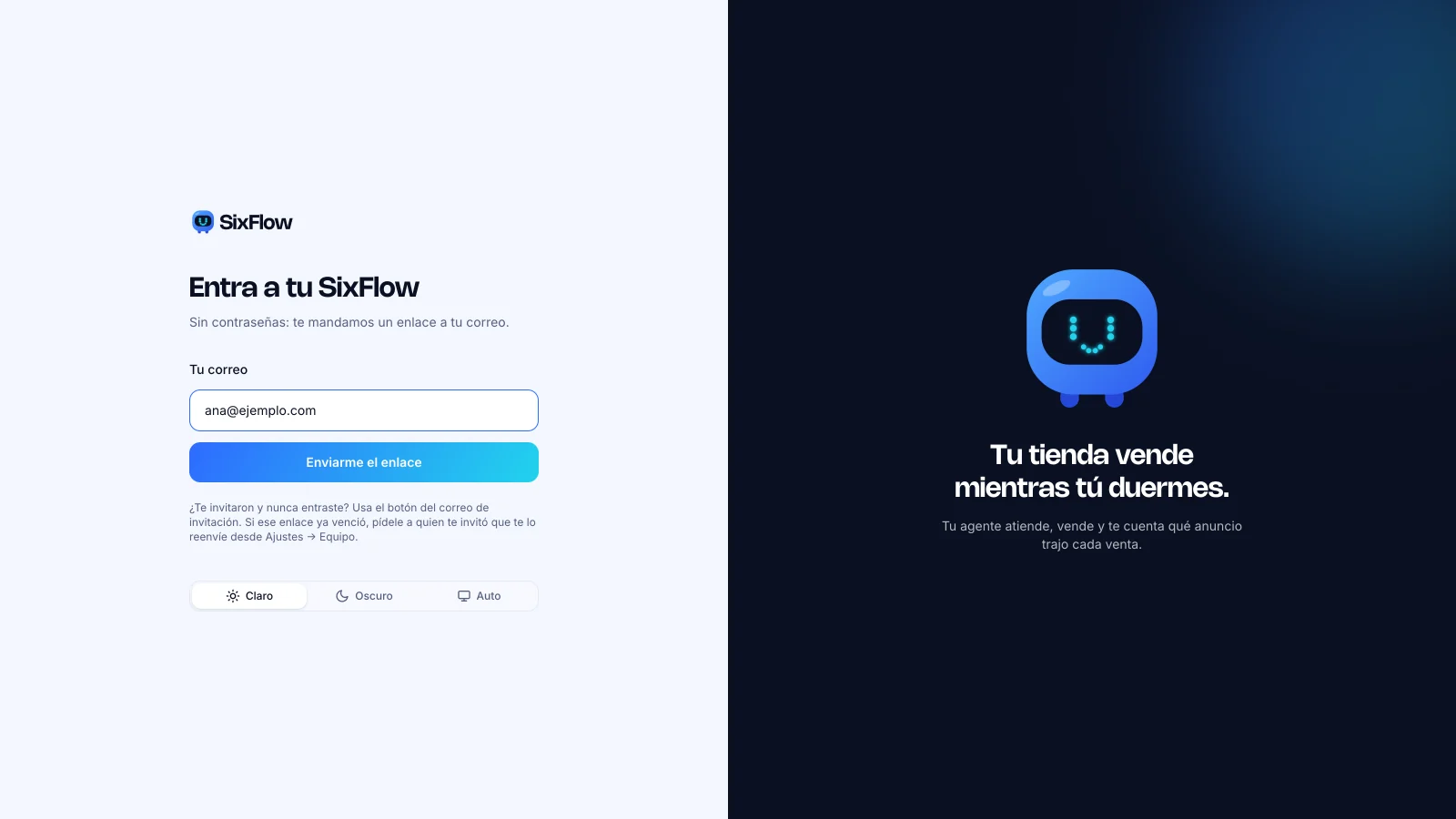
Pantalla Entra a tu SixFlow con el campo Tu correo y el botón Enviarme el enlace -
Paso 2: Abre el enlace que te llegó al correo
Revisa tu bandeja de entrada y abre el enlace. Vence en una hora: si se venció, vuelve a pedir otro. Si no lo ves, revisa spam o promociones. Si te invitaron y nunca habías entrado, usa el botón del correo de invitación.

Aviso de SixFlow que confirma que el enlace fue enviado y vence en una hora -
Paso 3: Elige tu tienda (solo si estás en varias)
Si tu correo está en más de una tienda, verás ¿A qué tienda entras? con el logo, el nombre y tu rol en cada una. Toca la tuya. Si estás en una sola, este paso no aparece y entras directo a Hoy.

Pantalla ¿A qué tienda entras? con la lista de tiendas y el rol en cada una -
Paso 4: Recorre el menú
En el computador el menú está a la izquierda; en el celular, abajo (caben 5 íconos; si hay más, el botón Más abre el resto y Ajustes). Arriba tienes el buscador, la campanita de Avisos y el botón de Ayuda y soporte.
Pantalla Hoy de SixFlow con el menú lateral, el buscador y los botones de Avisos y Ayuda -
Paso 5: Revisa tu rol y sal cuando quieras
En Ajustes, arriba, ves el nombre de tu tienda y tu rol (Dueño, Administrador, Asesor o Solo mirar). Abajo del todo dice con qué correo entraste y está el botón Salir.
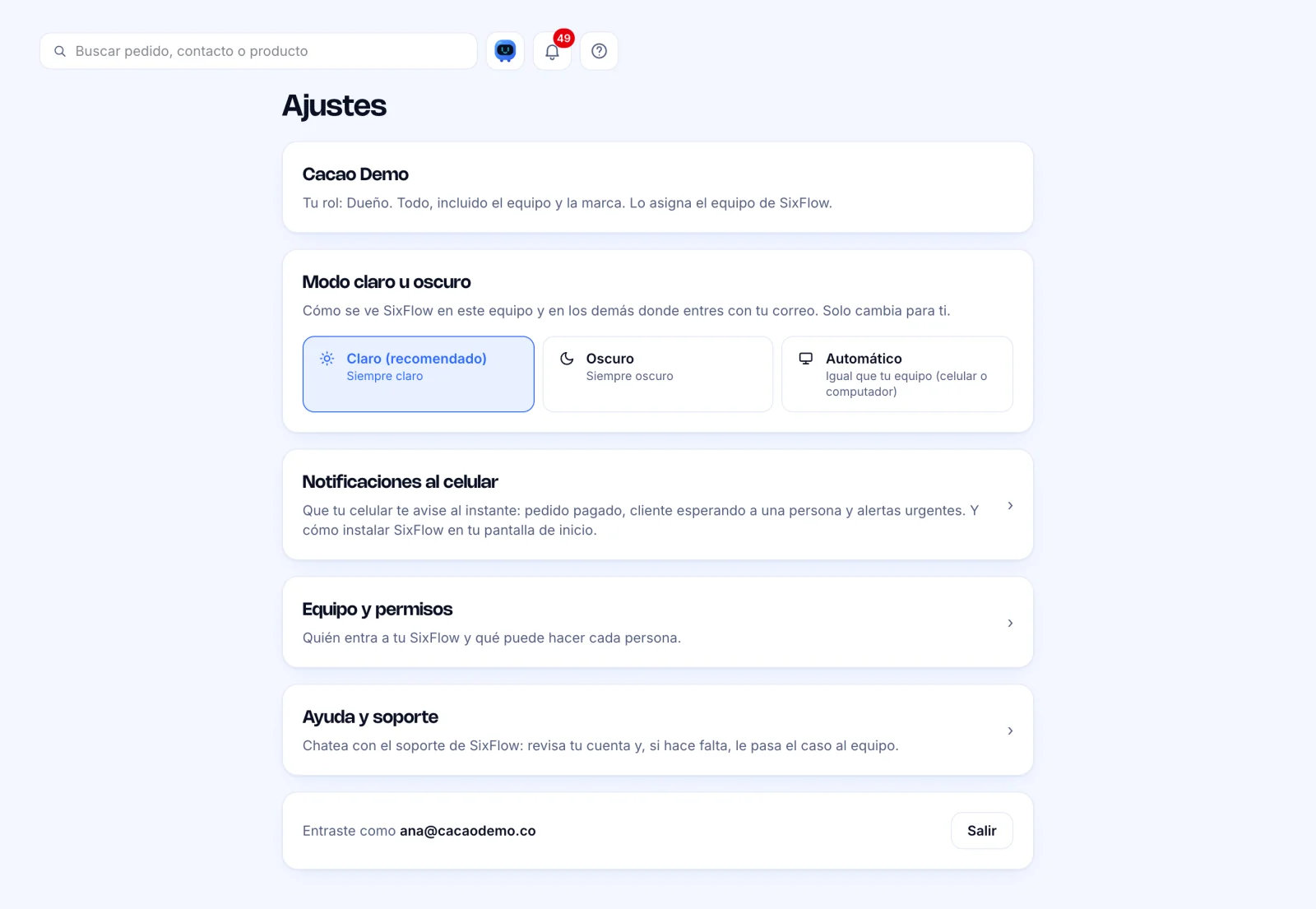
Ajustes con la tarjeta de la tienda, el rol de la persona y el botón Salir al final
Por qué SixFlow no usa contraseña
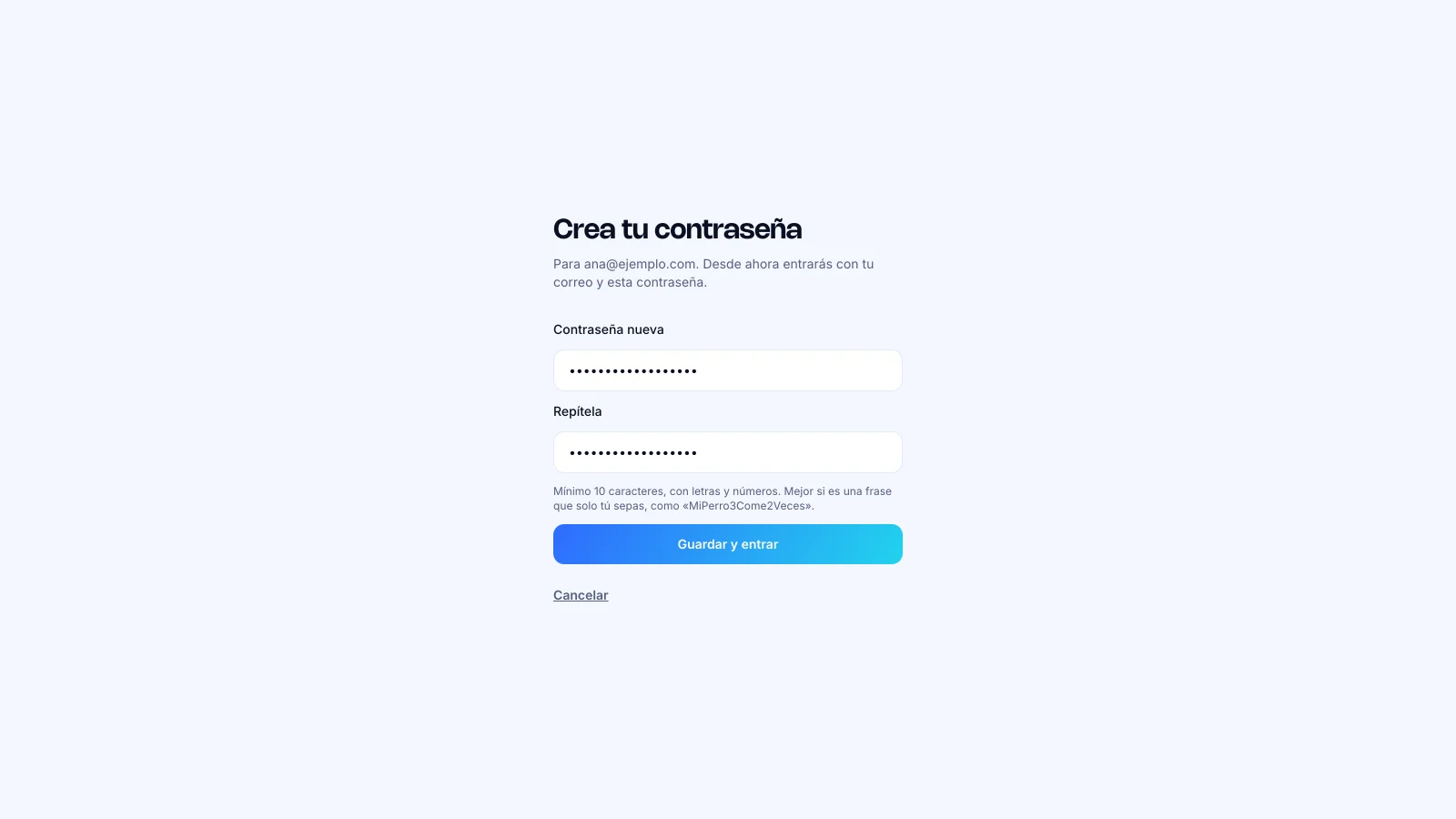
Cada vez que entras, SixFlow te manda un enlace de un solo uso a tu correo. Es como una llave que te dejan en el buzón y que deja de funcionar en una hora: nadie tiene que recordar ni compartir una clave, y si alguien pierde el acceso a tu correo, también pierde el acceso a tu tienda.
Quién puede entrar
| Quién | Cómo recibe su acceso |
|---|---|
| Dueño de la tienda | Lo da de alta el equipo de SixFlow |
| Administrador, Asesor o Solo mirar | Lo invita el dueño o un administrador desde Ajustes → Equipo |
Preguntas frecuentes
No me llega el enlace, ¿qué hago?
Revisa spam o promociones y espera un minuto. Si sigue sin llegar, confirma que escribiste el mismo correo con el que te dieron de alta o te invitaron. Por seguridad, SixFlow muestra el mismo mensaje exista o no el correo, así que un error de escritura no se nota en pantalla.
Dice que mi correo no está en ninguna tienda
Entraste bien, pero ese correo todavía no tiene una tienda. Pídele al dueño de tu tienda que te invite desde Ajustes → Equipo, o toca Salir y entrar con otro correo si usaste uno distinto.
¿Cómo cambio de tienda después de entrar?
Toca el logo y el nombre de tu tienda arriba del menú (en el celular, arriba de la pantalla) y elige otra en Pasar a otra tienda. Entras a la pantalla Hoy de esa tienda.
No veo una pantalla que sí tiene otra persona
El menú depende del plan y los módulos de tu tienda, y de tu rol. Lo que no está contratado no aparece. Si crees que te falta algo, pídeselo al dueño o escribe a soporte desde Ayuda.
¿Puedo cambiar a modo oscuro?
Sí. SixFlow sale en modo claro. Cámbialo en Ajustes → Modo claro u oscuro (Claro, Oscuro o Auto). Solo cambia para ti, no para tu equipo.
¿Te sirvió esta guía?
¡Gracias! Nos alegra que te sirviera.
Gracias por contarnos. ¿Qué faltó? Escríbenos y mejoramos esta guía.
¿Te quedaste en algún paso?
Desde la App: menú Ayuda → chat de soporte. También puedes escribir a [email protected].
SixFlow es una plataforma de Six AI Studio (Colombia). Es para tiendas en línea, consultorios y negocios de servicios de Latinoamérica que venden por chat. · Actualizado el 29 de octubre de 2026.