Cómo conectar tu WhatsApp Business a SixFlow
Míralo en video 0:49 min
¿Listo? Ahora hazlo en tu SixFlow
Capítulos
Leer la transcripción del video
Conectar tu WhatsApp Business a SixFlow toma unos diez minutos, en tres pasos. Empieza en Ajustes, Conecta tu WhatsApp. Paso uno: conecta tu número. Si te aparece el botón de Meta, entras con tu Facebook, eliges tu negocio y tu número, y listo. Si prefieres, pega a mano los tres datos de tu cuenta de Meta y toca «Guardar y probar conexión». La prueba no envía ningún mensaje. Paso dos: lleva tu número a la Bandeja, para que tú, tu equipo y tu vendedor atiendan ahí todos tus chats. Paso tres: prende tu vendedor. Nace apagado, para que nada salga sin tu permiso. Y listo. Si te quedas en algún paso, escríbenos desde el botón de Ayuda: te respondemos ahí mismo.
Respuesta corta
Entra a Ajustes → Conecta tu WhatsApp. Conecta tu número de WhatsApp Business con tu cuenta de Facebook (o pegando 3 datos de Meta), llévalo a tu Bandeja de SixFlow y prende tu vendedor con IA. Toma unos 10 minutos y lo puede hacer el dueño o un administrador de la cuenta.
Si no ves «Conecta tu WhatsApp» en Ajustes, o te sale «Muy pronto podrás conectar tu WhatsApp tú mismo», el equipo de SixFlow lo deja conectado contigo: escríbenos a [email protected].
En esta guía
Paso a paso 4 pasos
-
Paso 1: Abre Ajustes → Conecta tu WhatsApp
En el menú de la izquierda (o abajo en el celular) entra a Ajustes y toca Conecta tu WhatsApp. Verás 3 pasos; cada uno se marca con ✓ cuando queda listo.

Pantalla Conecta tu WhatsApp de SixFlow con los 3 pasos -
Paso 2: Conecta tu número de WhatsApp Business
Con tu cuenta de Facebook: toca Conectar con Meta, entra con tu Facebook, elige tu negocio y tu número. Si no aparece ese botón (o prefieres hacerlo a mano), abre Pega los datos de tu cuenta de Meta (o O pega los datos a mano) y copia el identificador del número, el de la cuenta de WhatsApp Business y un token de acceso (abajo te explicamos dónde están). Toca Guardar y probar conexión: SixFlow revisa que el número sea tuyo sin enviar ningún mensaje.
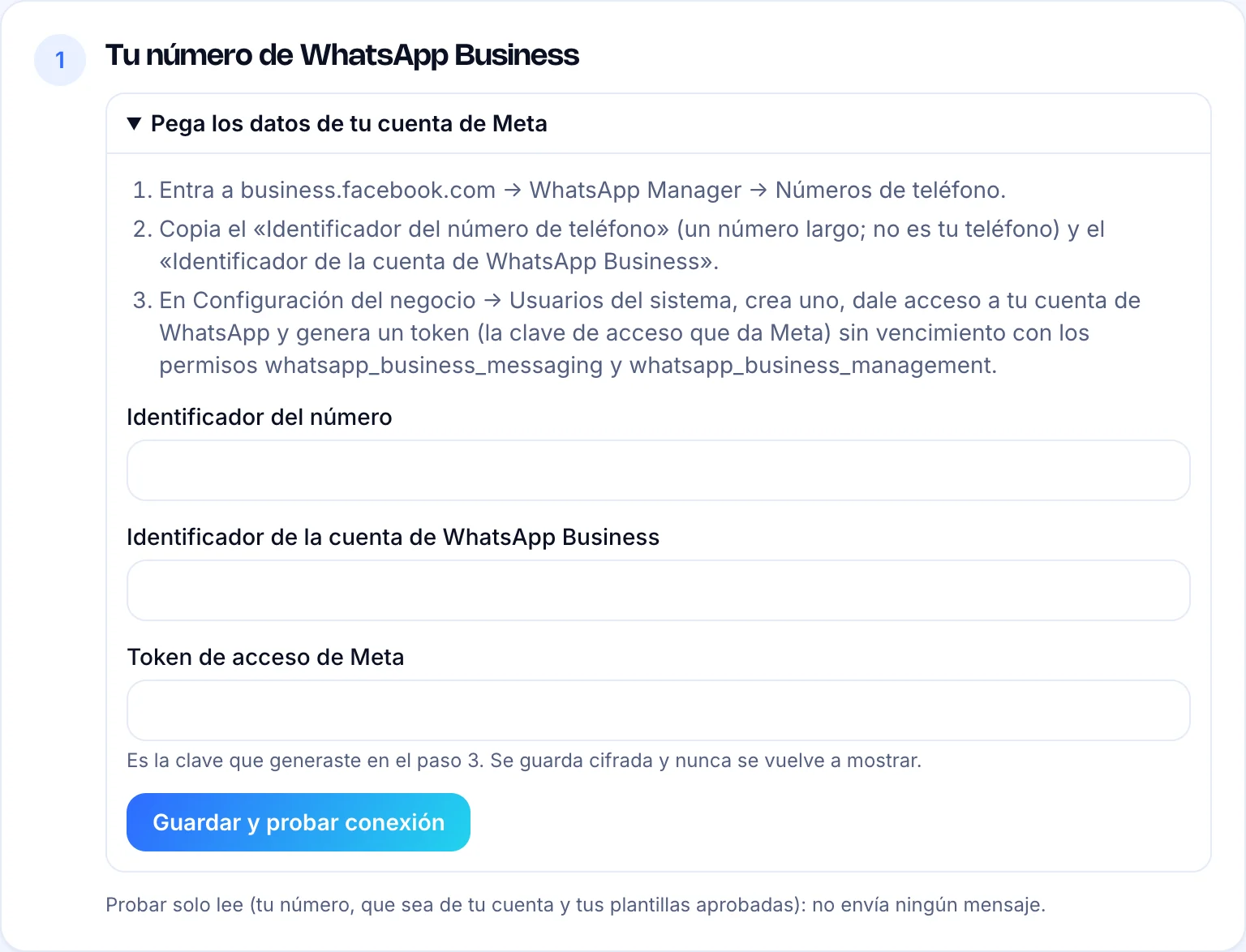
Paso 1 de Conecta tu WhatsApp: Pega los datos de tu cuenta de Meta, con los tres campos y el botón Guardar y probar conexión -
Paso 3: Llévalo a tu Bandeja de SixFlow
Toca Llevar mi WhatsApp a la Bandeja (aparece cuando el paso 1 quedó listo). Desde ese momento todos los mensajes de tu número llegan a Conversaciones, donde tú, tu equipo y tu vendedor con IA los atienden. Si en vez del botón dice que tu Bandeja la deja lista el equipo de SixFlow, escríbenos a [email protected].

Paso 2 de Conecta tu WhatsApp: Llévalo a tu Bandeja de SixFlow -
Paso 4: Prende tu vendedor con IA
Tu vendedor nace apagado para que nada salga sin tu permiso. Entra a Ajustes → Tu vendedor, pruébalo en el simulador (no le escribe a nadie) y préndelo cuando te guste cómo responde.

Paso 3 de Conecta tu WhatsApp: Prende tu vendedor, con el enlace a Tu vendedor
Qué cambia cuando conectas tu WhatsApp
| Antes | Después de conectarlo |
|---|---|
| Un solo celular contesta todo | Tú y tu equipo atienden desde la Bandeja, cada uno en su computador o celular |
| Si no contestas, el cliente espera | Tu vendedor con IA responde a cualquier hora (cuando lo prendas) |
| Los chats se pierden entre conversaciones personales | Cada chat queda con su contacto, su historial y su pedido en el CRM |
La regla de las 24 horas de WhatsApp
WhatsApp solo deja escribir libremente a un cliente durante las 24 horas siguientes a su último mensaje. Pasado ese tiempo, solo se le puede escribir con una plantilla aprobada por Meta. SixFlow te avisa cuando un chat está fuera de ese plazo.
Preguntas frecuentes
¿Pierdo mi número o mis chats de WhatsApp al conectarlo?
No. Tus clientes te siguen escribiendo al mismo número. Lo que cambia es que los mensajes llegan a tu Bandeja de SixFlow en vez de la app de WhatsApp Business del celular, para que varias personas y el vendedor con IA puedan atenderlos.
¿Qué datos de Meta necesito si lo conecto a mano?
Tres: el Identificador del número de teléfono (un número largo, no es tu teléfono) y el Identificador de la cuenta de WhatsApp Business, que están en business.facebook.com → WhatsApp Manager → Números de teléfono; y un token de acceso sin vencimiento de un Usuario del sistema con los permisos whatsapp_business_messaging y whatsapp_business_management.
¿El token queda guardado de forma segura?
Sí. Se guarda cifrado y nunca se vuelve a mostrar, ni siquiera al equipo de SixFlow.
¿Quién puede conectar el WhatsApp?
El dueño de la cuenta o un administrador. Las demás personas del equipo no ven esta opción en Ajustes.
¿Puedo conectar más de un número?
Sí, según tu plan. Las líneas adicionales se manejan en Ajustes → Líneas de WhatsApp. Si no ves esa opción, pídela a soporte.
¿Te sirvió esta guía?
¡Gracias! Nos alegra que te sirviera.
Gracias por contarnos. ¿Qué faltó? Escríbenos y mejoramos esta guía.
¿Te quedaste en algún paso?
Desde la App: menú Ayuda → chat de soporte. También puedes escribir a [email protected].
SixFlow es una plataforma de Six AI Studio (Colombia). Es para tiendas en línea, consultorios y negocios de servicios de Latinoamérica que venden por chat. · Actualizado el 29 de octubre de 2026.