Cómo invitar a tu equipo a SixFlow y darle permisos
Respuesta corta
Entra a Ajustes → Equipo y permisos, escribe el correo de la persona en «Invitar a alguien», elige su rol (Administrador, Asesor o Solo mirar) y toca «Invitar». Le llega un correo con un enlace para entrar sin contraseña, que vence en una hora. Solo el dueño o un administrador pueden invitar, cambiar roles o quitar personas.
En esta guía
Paso a paso 4 pasos
-
Paso 1: Abre Ajustes → Equipo y permisos
Verás la lista de quienes entran a tu tienda: su correo, su rol, si ya entró y desde cuándo está en el equipo.
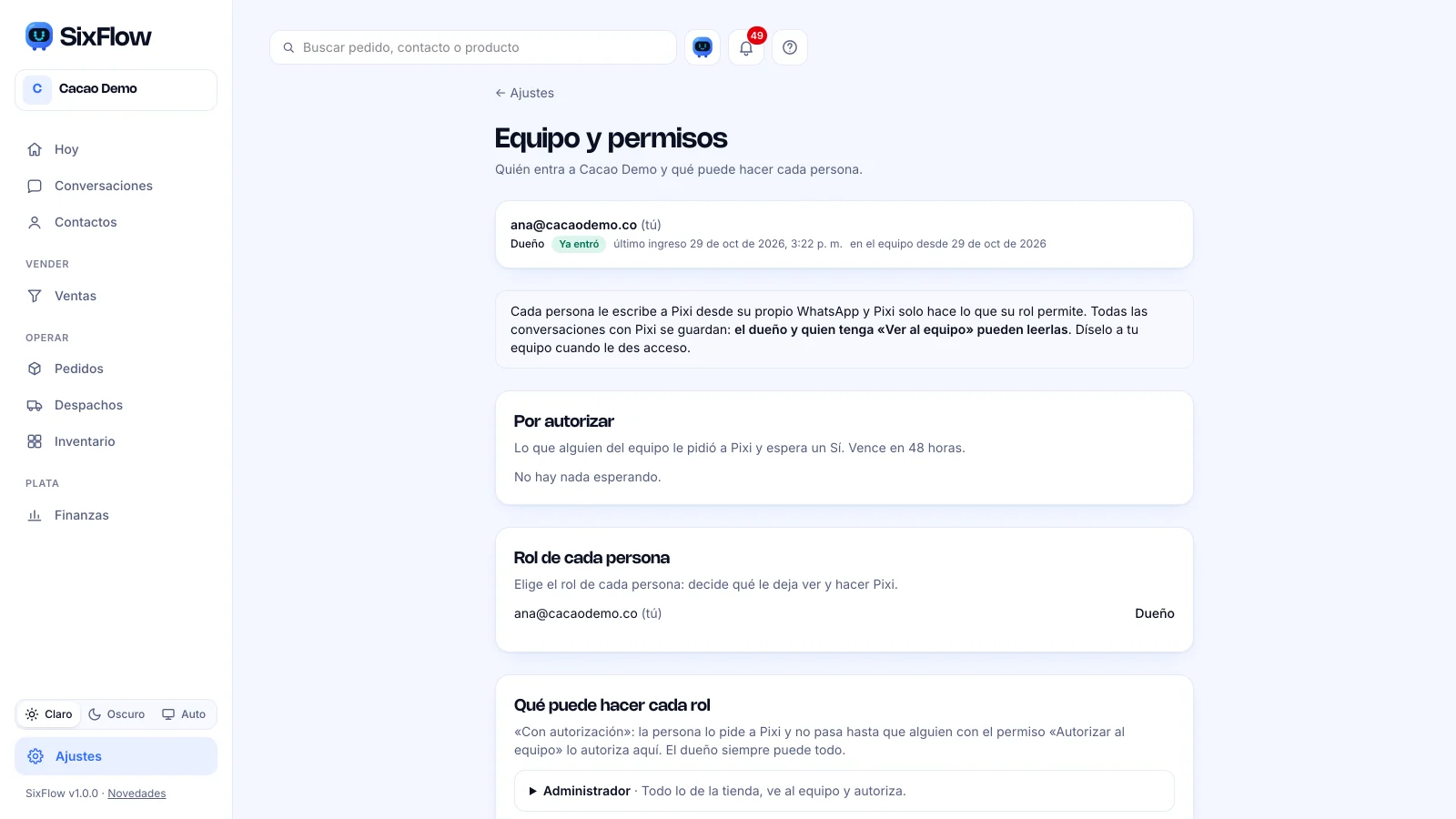
Pantalla Equipo y permisos con la lista de personas, su rol y su estado -
Paso 2: Escribe el correo y elige el rol
En Invitar a alguien escribe el correo, elige el Rol (viene marcado Asesor) y toca Invitar. Puedes mandar hasta 20 invitaciones al día.
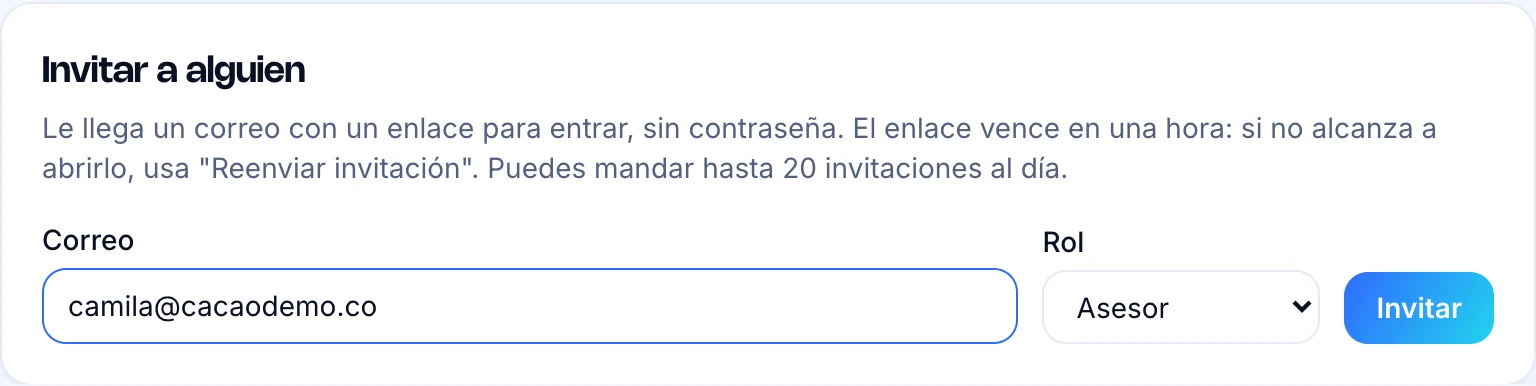
Tarjeta Invitar a alguien con el campo Correo, el selector Rol y el botón Invitar -
Paso 3: Reenvía la invitación si no alcanzó a entrar
El enlace del correo vence en una hora. Si la persona no lo abrió a tiempo, toca Reenviar invitación junto a su nombre.
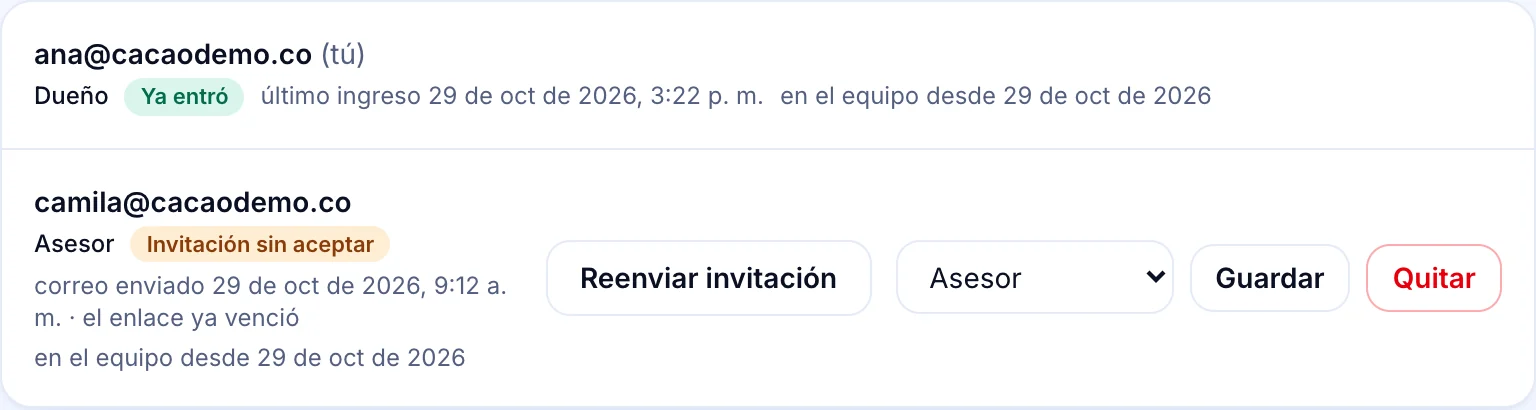
Fila de una persona invitada con el botón Reenviar invitación -
Paso 4: Cambia el rol o quita a alguien
Junto a cada persona elige otro rol y toca Guardar. Para sacarla, toca Quitar y confirma con Sí, quitar: deja de entrar a tu tienda, pero su cuenta no se borra.
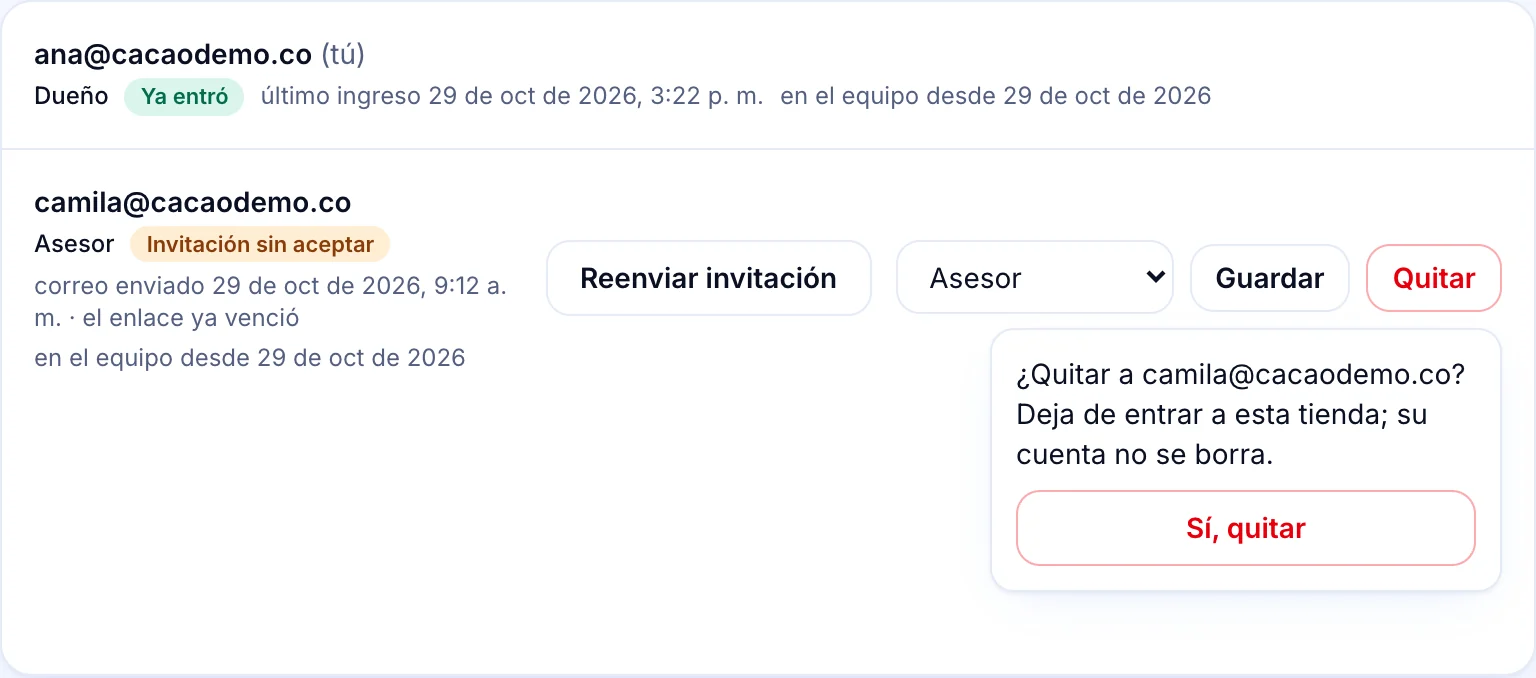
Selector de rol con el botón Guardar y el botón Quitar con su confirmación
Los 4 roles de un vistazo
| Rol | Ve | Cambia cosas | Maneja el equipo y la marca |
|---|---|---|---|
| Dueño | Todo | Sí | Sí |
| Administrador | Todo | Sí | Sí (no puede nombrar dueños) |
| Asesor | El día a día | Sí | No |
| Solo mirar | Todo | No | No |
Preguntas frecuentes
¿Qué puede hacer cada rol?
Dueño: todo, incluido el equipo y la marca (lo asigna el equipo de SixFlow). Administrador: todo, incluido invitar personas y cambiar la marca. Asesor: atiende y trabaja en el día a día, sin manejar el equipo. Solo mirar: ve todo y no cambia nada.
¿Puedo dar roles por oficio, como Vendedor, Bodega o Contador?
Sí, si tu tienda tiene activados los permisos del equipo. Aparecen en la misma pantalla las secciones Rol de cada persona, Qué puede hacer cada rol, Por autorizar y Quién hizo qué. Solo el dueño asigna esos roles y prende o apaga sus permisos. Si no ves estas secciones, pídelas a soporte.
¿Puedo invitar a alguien que no tiene correo?
Si tu tienda tiene activados los permisos del equipo, el dueño ve Invitar por número (solo WhatsApp): esa persona no entra a la App, solo le habla a Pixi por WhatsApp con lo que su rol permite.
¿Puedo hacer dueño a otra persona?
No desde la App. El rol de dueño solo lo cambia el equipo de SixFlow: escríbenos desde Ayuda.
¿Dónde veo quién hizo cambios en el equipo?
Al final de Ajustes → Equipo, en Últimos cambios, salen los 15 más recientes con fecha y quién los hizo. Lo ven el dueño y los administradores.
¿Te sirvió esta guía?
¡Gracias! Nos alegra que te sirviera.
Gracias por contarnos. ¿Qué faltó? Escríbenos y mejoramos esta guía.
¿Te quedaste en algún paso?
Desde la App: menú Ayuda → chat de soporte. También puedes escribir a [email protected].
SixFlow es una plataforma de Six AI Studio (Colombia). Es para tiendas en línea, consultorios y negocios de servicios de Latinoamérica que venden por chat. · Actualizado el 29 de octubre de 2026.