Cómo hablar con Pixi y qué le puedes pedir
Míralo en video 0:43 min
¿Listo? Ahora hazlo en tu SixFlow
Capítulos
Leer la transcripción del video
Pixi es el asistente de tu equipo dentro de SixFlow. Le preguntas cómo va tu negocio, y le pides cambios. Toca a Pixi y pregúntale, por ejemplo, «¿cómo va la tienda hoy?». Te responde con tus números reales. Cuando le pides un cambio, Pixi te muestra lo que va a hacer, y no hace nada hasta que tú confirmes. Puedes escribirle, mandarle una nota de voz, una foto, un PDF o una hoja de Excel. Y si quieres tenerlo en tu celular, conéctalo a tu WhatsApp desde Ajustes. Es la misma conversación en todas partes. Y listo. Si te quedas en algún paso, escríbenos desde el botón de Ayuda: te respondemos ahí mismo.
Respuesta corta
Pixi es el asistente de tu equipo dentro de SixFlow: toca la carita de Pixi en la barra de arriba (Hablar con Pixi) y pregúntale «¿Cómo va la tienda hoy?» o pídele un cambio. Puedes escribirle, mandarle notas de voz, fotos, PDF o una hoja de Excel. Para usarlo desde el celular, conéctalo a tu WhatsApp o Telegram en Ajustes → Pixi en tu WhatsApp.
Si no ves Pixi en el menú, o la pantalla de Pixi dice que tu negocio todavía no tiene prendido «Tu agente en tu bolsillo», escríbenos a [email protected].
En esta guía
Paso a paso 5 pasos
-
Paso 1: Abre Pixi en la App
Toca la carita de Pixi en la barra de arriba (Hablar con Pixi): se abre a la derecha y con Ampliar lo ves en grande. Al empezar te sugiere tres preguntas: ¿Cómo va la tienda hoy?, ¿Qué se me está acabando? y ¿Qué fue lo más vendido del mes?. Tócalas o escribe la tuya y toca Enviar.
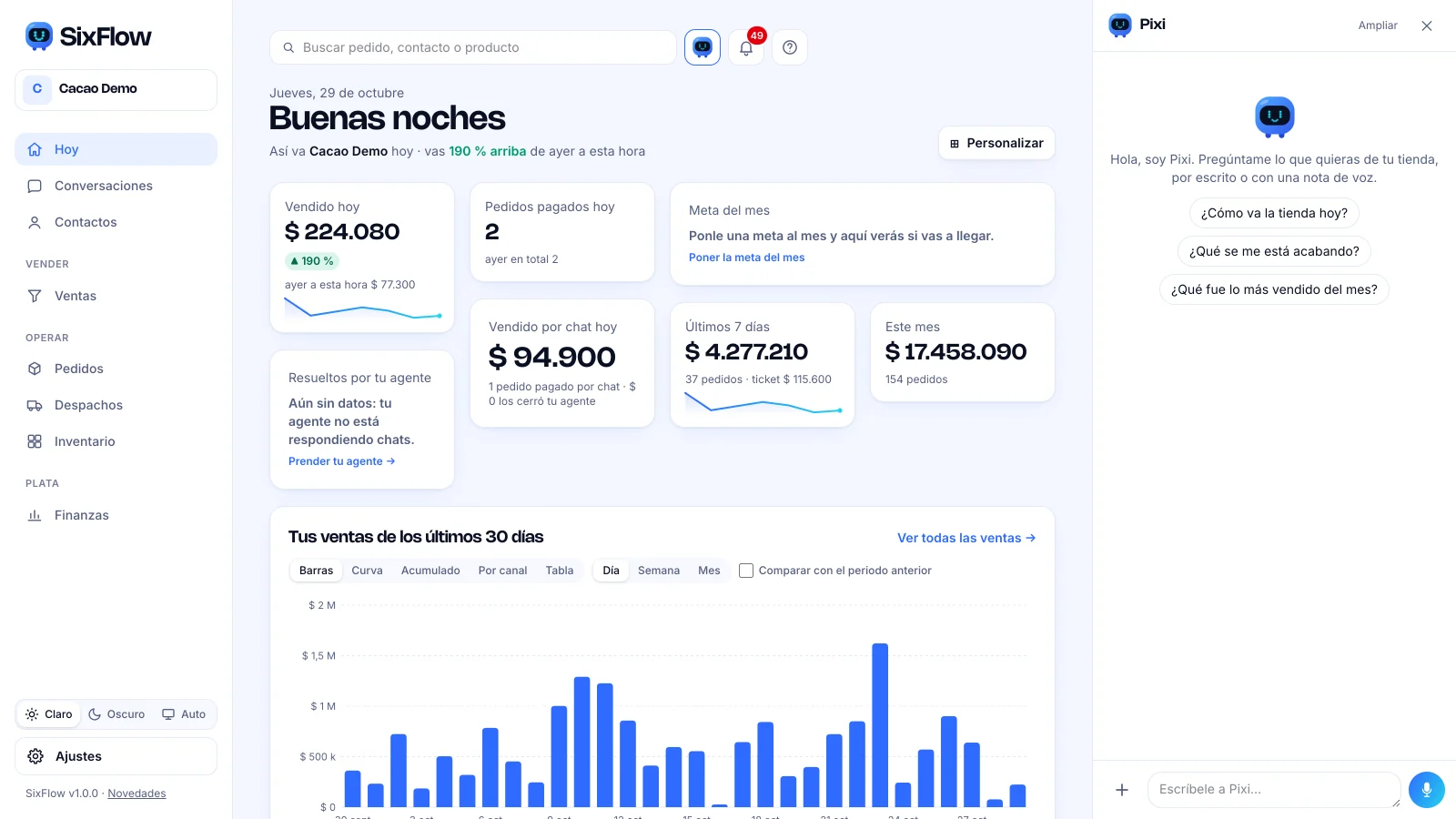
Pantalla de Pixi en la App con las tres preguntas sugeridas y la caja para escribir -
Paso 2: Pregúntale por tu negocio
Pixi responde con las cifras de tu tienda en ese momento: ventas, pedidos, inventario, utilidad, tu agenda del día (si tienes Agenda) y quién espera respuesta en tus chats. Por ejemplo: «¿Qué dice la conversación 147?» o «¿Quién pidió precio y no compró?».

Respuesta de Pixi con las ventas de hoy y lo pendiente por despachar y cobrar -
Paso 3: Pídele un cambio y confírmalo
Pídele cosas como «suma 20 unidades de la camiseta M», «sube la camiseta a 62 mil» o «los sábados solo hasta la 1». Pixi solo propone el cambio: los chicos se confirman con el botón Sí; los importantes, con tu huella o Face ID; los delicados, además con tu PIN de 6 números, y se aplican 15 minutos después (los puedes cancelar).

Pixi mostrando un cambio propuesto con el botón Sí para confirmarlo -
Paso 4: Háblale o mándale archivos
Toca el micrófono (Grabar una nota de voz, máximo 2 minutos por nota) o el + para adjuntar una foto, un PDF o una hoja de Excel (.xlsx) o CSV de máximo 4 MB. Con una hoja que tenga el código (SKU) de cada producto, Pixi actualiza precios y stock, hasta 2.000 filas. Mientras piensa, el botón ■ lo detiene.

Caja de mensaje de Pixi con los botones de adjuntar, nota de voz y enviar -
Paso 5: Llévalo a tu celular
Entra a Ajustes → Pixi en tu WhatsApp y toca Conectar mi WhatsApp o Conectar mi Telegram. Escanea el QR con la cámara (si ya estás en el celular, toca Seguir en este celular), pon tu huella o Face ID y abre el chat. Es la misma conversación que en la App: lo que hablaste en un lado lo ves en el otro.

Tarjeta Tus chats con Pixi con los botones Conectar mi WhatsApp y Conectar mi Telegram
Cómo confirma Pixi cada cambio
| Tipo de cambio | Ejemplo | Cómo lo confirmas |
|---|---|---|
| Chico | Cambiar el horario o una respuesta del bot | Botón Sí |
| Importante | Cambiar un precio, lanzar una promoción | Huella o Face ID |
| Delicado | Un precio que cambia más de 10 % o más de 20 productos a la vez | Huella o Face ID + PIN; se aplica 15 minutos después |
Algunas funciones de Pixi (cambiar precios y horario, manejar pedidos y envíos, campañas de correo) se prenden por negocio. Si Pixi te dice que algo no está activo, pídelo a soporte.
Preguntas frecuentes
¿Pixi le escribe a mis clientes?
Solo si tú lo pides y lo confirmas. Por ejemplo, «respóndele a la 147 que sí hay envío hoy»: te muestra el mensaje exacto y solo lo manda cuando tocas «Sí ✅». Sale desde el WhatsApp de tu tienda y queda una nota en el chat con tu nombre. Quien tiene el rol «Solo mirar» no puede hacerlo.
¿Cuánto tiempo dura la sesión con huella o Face ID?
8 horas. Cada persona puede elegir 24 horas, 48 horas, 3 días o 7 días en Ajustes → Pixi en tu WhatsApp → «Cada cuánto te pide la huella».
¿Pixi me avisa cosas por WhatsApp?
Sí. Te avisa lo importante de la tienda, cada mañana te manda un Buenos días con el resumen y vigila lo que le pidas («avísame cuando se agote la camiseta M»). De 9 p. m. a 7 a. m. solo te escribe lo urgente y los clientes que esperan a una persona.
Perdí el celular, ¿qué hago?
Desde cualquier chat tuyo con Pixi escribe BLOQUEAR: se congela al instante. Después, en Ajustes → Pixi en tu WhatsApp, quita ese celular y desbloquea el chat cuando todo esté bajo control.
¿Quién paga la IA de Pixi y quién ve mis conversaciones?
La IA la paga tu tienda directo a su proveedor; el gasto y el tope diario se ven en Ajustes → La IA de Pixi. Tus conversaciones con Pixi se guardan con tu nombre y el dueño de la tienda las puede leer, sin escribir en tu nombre.
¿Te sirvió esta guía?
¡Gracias! Nos alegra que te sirviera.
Gracias por contarnos. ¿Qué faltó? Escríbenos y mejoramos esta guía.
¿Te quedaste en algún paso?
Desde la App: menú Ayuda → chat de soporte. También puedes escribir a [email protected].
SixFlow es una plataforma de Six AI Studio (Colombia). Es para tiendas en línea, consultorios y negocios de servicios de Latinoamérica que venden por chat. · Actualizado el 29 de octubre de 2026.