Cómo atender los chats de tu negocio en SixFlow
Míralo en video 0:59 min
¿Listo? Ahora hazlo en tu SixFlow
Capítulos
Leer la transcripción del video
Todos tus chats de WhatsApp, Instagram y Messenger llegan a un solo lugar: Conversaciones. Cada chat tiene un estado. Mientras lo atiende tu vendedor con inteligencia artificial, queda pendiente; cuando lo toma una persona, queda abierto. Para atender tú, abre el chat y asígnatelo. Desde ese momento, el bot deja de responder en esa conversación, para que no se pisen. Ponle etiquetas para ordenar tus clientes. Y si quieres dejarle un apunte a tu equipo, escribe una nota privada: el cliente no la ve. Cuando termines, márcalo como resuelto, o devuélveselo al bot para que siga atendiendo. Recuerda: WhatsApp solo deja escribir libremente durante veinticuatro horas después del último mensaje del cliente. Pasado ese tiempo, usa una plantilla aprobada. Y listo. Si te quedas en algún paso, escríbenos desde el botón de Ayuda: te respondemos ahí mismo.
Respuesta corta
Entra al menú → Conversaciones: se abre tu Bandeja de SixFlow con los chats de WhatsApp, Instagram y Messenger. Los chats «Pendientes» los atiende tu vendedor con IA; cuando pasa uno a tu equipo, queda abierto para una persona. Ahí te asignas el chat, le pones etiquetas, respondes y dejas notas privadas (pestaña «Nota privada»); en el celular, pon los filtros en «Todo · Todo · Más recientes» para ver todos los chats.
Si al tocar Conversaciones no se abre tu bandeja, tu cuenta de chats todavía no está enlazada: escríbenos a [email protected] y la dejamos lista.
En esta guía
Paso a paso 6 pasos
-
Paso 1: Abre Conversaciones
Toca Conversaciones en el menú de SixFlow. Tu Bandeja se abre en otra pestaña con todos tus canales juntos. Cada chat tiene un número (por ejemplo #147) que sirve para buscarlo o para pedírselo a Pixi.

Bandeja de SixFlow con la lista de chats a la izquierda y un chat abierto a la derecha -
Paso 2: Mira quién atiende cada chat
Los chats se filtran por estado con el botón de las flechitas, arriba de la lista. Pendiente = lo atiende tu vendedor con IA. Abierto = lo atiende una persona de tu equipo, y el bot no le contesta para no pisarse. Resuelto = cerrado; si el cliente vuelve a escribir, lo atiende el bot otra vez. El bot pasa el chat a tu equipo cuando el cliente pide una persona, tiene un reclamo o pide una devolución, un cambio o una cancelación.
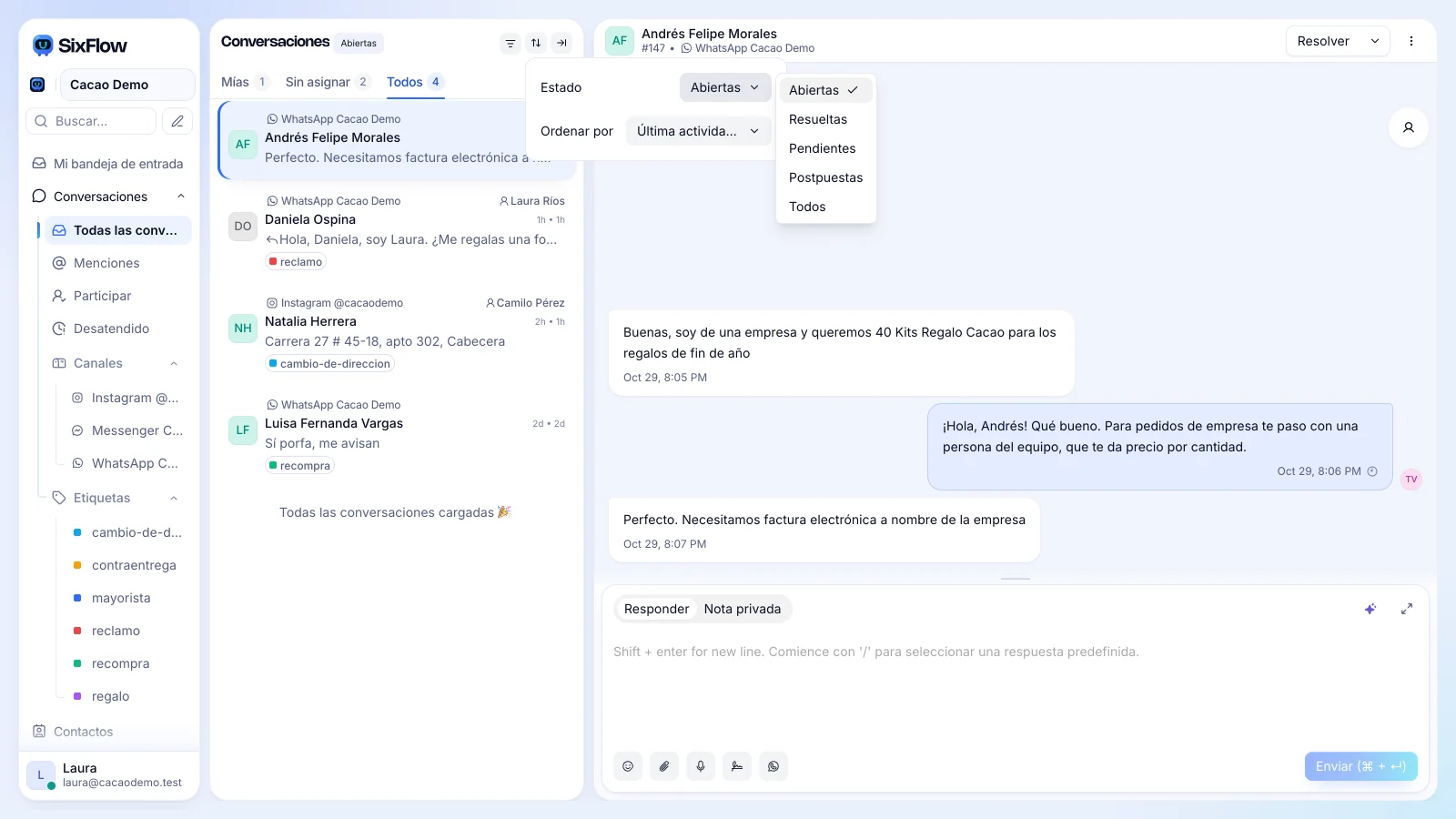
Filtro de estado de la bandeja con las opciones Abiertas, Resueltas y Pendientes -
Paso 3: Asígnate el chat y ponle etiquetas
Dentro del chat toca el ícono de persona (arriba a la derecha) y abre Acciones de conversación. Toca Asignar a mi para que el equipo sepa que lo tienes tú y, en Añadir etiquetas, ponle etiquetas (por ejemplo «mayorista» o «reclamo») para encontrarlo después.
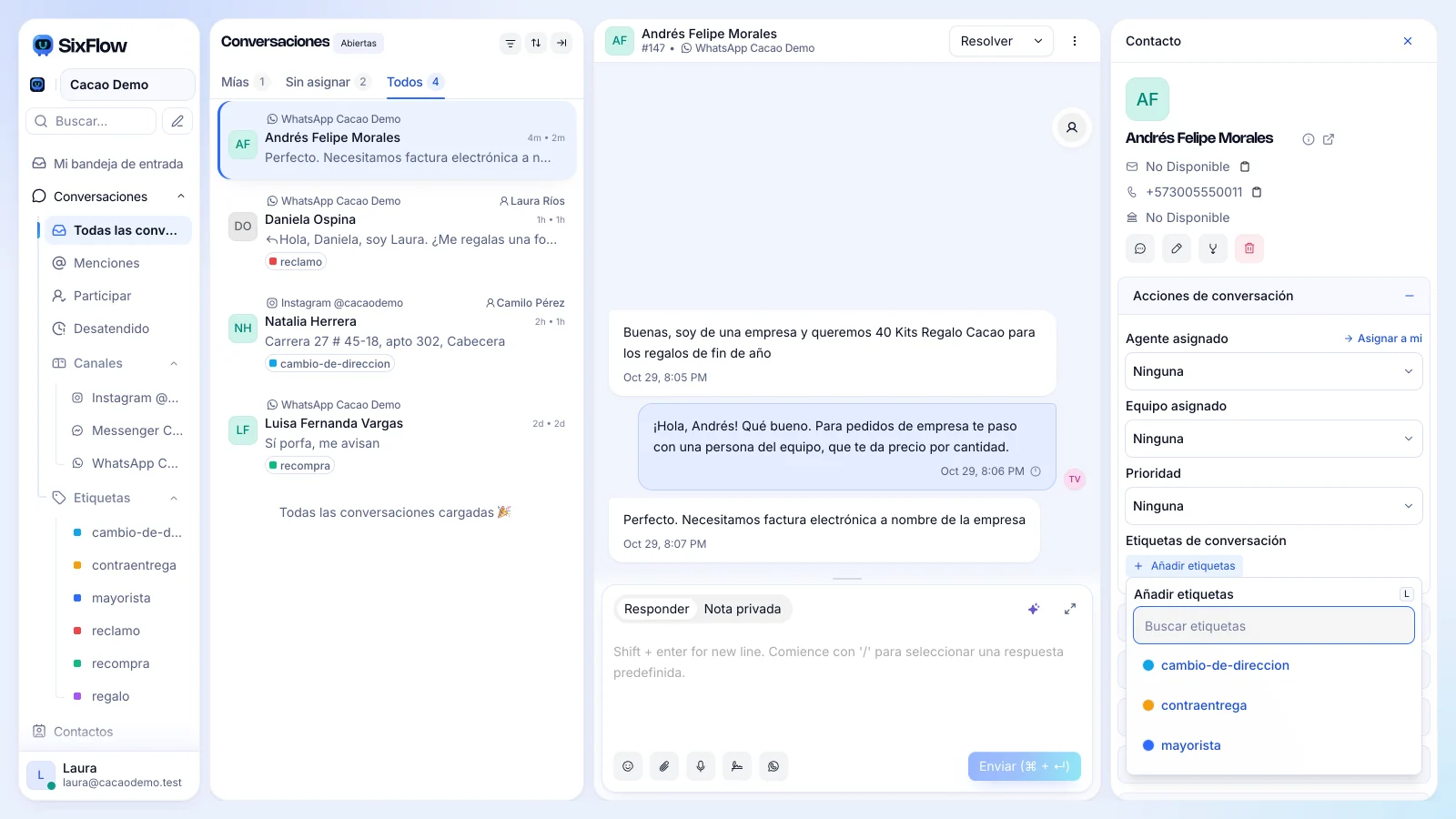
Panel Acciones de conversación con Asignar a mi y Añadir etiquetas -
Paso 4: Responde o deja una nota privada
Escribe abajo y envía: el mensaje sale por el mismo canal por el que escribió el cliente. Si eliges la pestaña Nota privada (arriba de la caja), lo que escribes queda como nota: solo la ve tu equipo, nunca el cliente. Úsala para dejar contexto («ya pagó, falta la guía»).
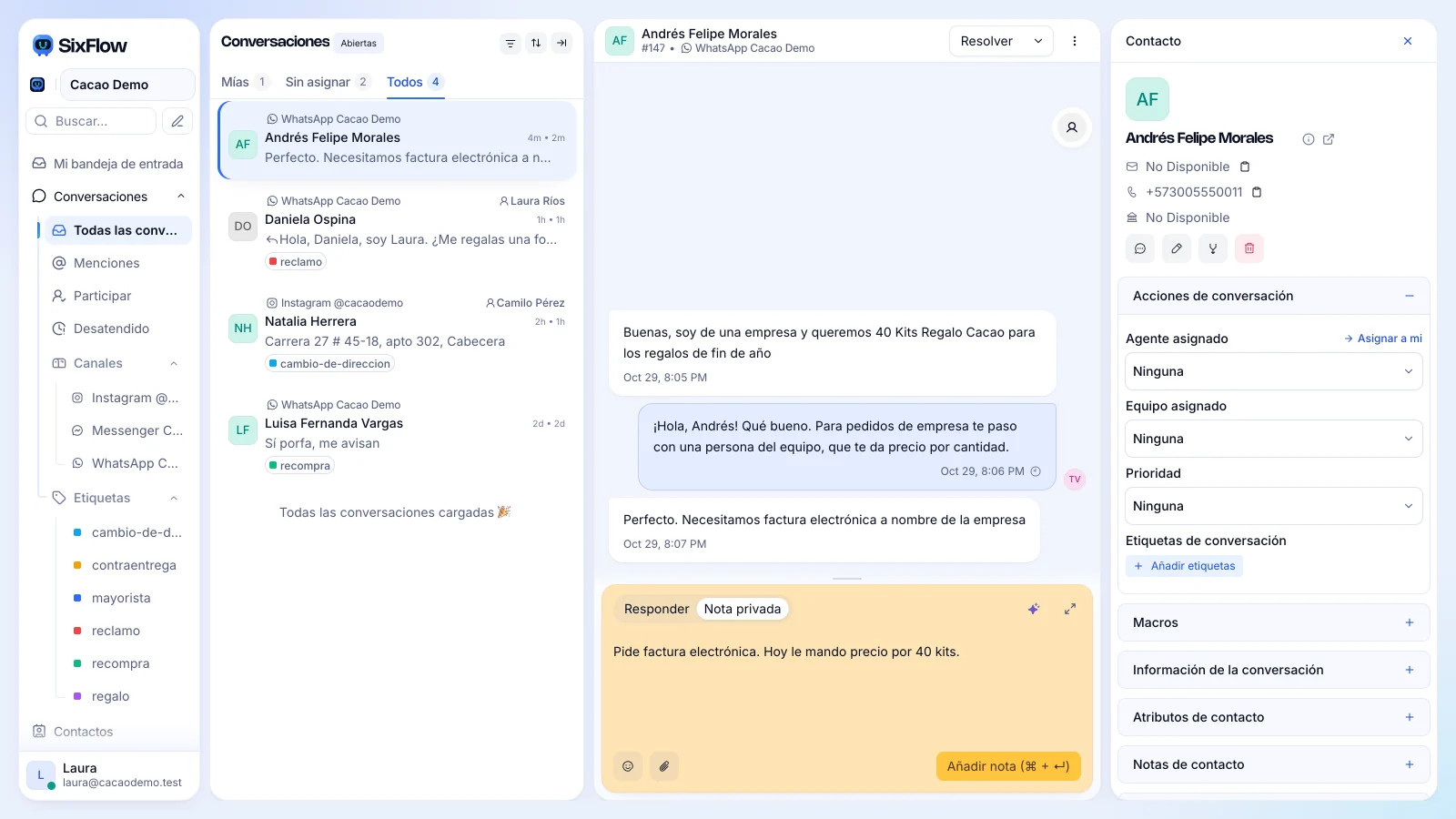
Caja de respuesta del chat con la pestaña Nota privada elegida y una nota escrita -
Paso 5: Cierra o devuélveselo al bot
Cuando termines, toca Resolver (arriba a la derecha). Si quieres que el bot siga atendiendo ese chat, toca la flechita junto a Resolver → Marcar como pendiente y quita a la persona asignada; también puedes pedírselo a Pixi: «devuélvele el chat 147 al bot».
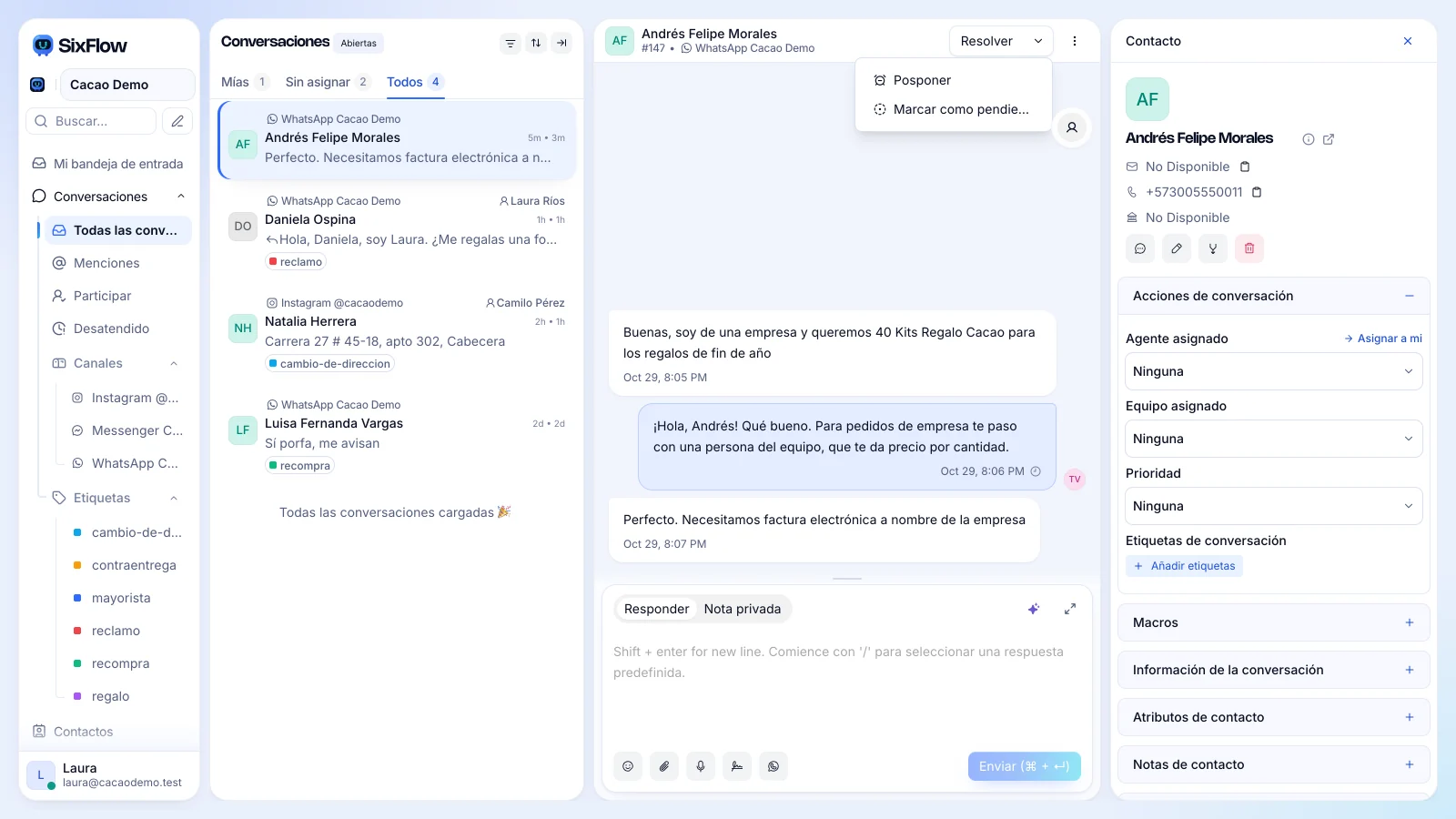
Botón Resolver con su menú abierto: Posponer y Marcar como pendiente -
Paso 6: Atiende desde el celular
En la app de chats del celular, los filtros vienen en Para mí y Abrir, y por eso a veces la lista sale vacía. Toca los filtros de arriba y elige Todo · Todo · Más recientes: así ves todos los chats, los más nuevos primero.

Filtros de la app de chats en el celular puestos en Todo, Todo y Más recientes
Quién atiende el chat según su estado
| Estado | Quién lo atiende | Qué hace el bot |
|---|---|---|
| Pendiente, sin persona asignada | Tu vendedor con IA | Responde solo |
| Abierto o asignado a alguien | Una persona de tu equipo | No responde |
| Resuelto | Nadie por ahora | Responde si el cliente vuelve a escribir |
Preguntas frecuentes
¿Por qué el bot no le responde a un cliente?
Lo más común es que el chat esté Abierto o asignado a una persona: el bot no contesta ahí para no pisar a tu equipo. Márcalo como pendiente y sin persona asignada para que vuelva a atenderlo. También pasa si tu vendedor está apagado o en práctica (Ajustes → Tu vendedor).
No puedo escribirle a un cliente, ¿qué pasa?
Si el cliente lleva más de 24 horas sin escribirte, WhatsApp solo deja mandarle una plantilla aprobada por Meta. Toca el botón de WhatsApp (abajo a la izquierda de la caja de respuesta) y elige una plantilla. Mira la guía de la regla de 24 horas.
¿El cliente ve las notas privadas?
No. Las notas privadas solo las ve tu equipo dentro de la Bandeja. Pixi y el bot también dejan notas así cuando hacen algo en el chat, para que quede el registro.
¿Me llega un aviso cuando un cliente espera a una persona?
Sí, si tienes Pixi conectado a tu WhatsApp o Telegram: te llega «Cliente esperando» con el chat. El dueño o un administrador eligen a quién le llega en Ajustes → Avisos del equipo. Si no ves esa opción, pídela a soporte.
¿Cuántas personas pueden atender la misma Bandeja?
Todas las de tu equipo que tengan acceso a los chats. Cada una se asigna sus chats con «Asignar a mí» para no responder dos veces al mismo cliente.
¿Te sirvió esta guía?
¡Gracias! Nos alegra que te sirviera.
Gracias por contarnos. ¿Qué faltó? Escríbenos y mejoramos esta guía.
¿Te quedaste en algún paso?
Desde la App: menú Ayuda → chat de soporte. También puedes escribir a [email protected].
SixFlow es una plataforma de Six AI Studio (Colombia). Es para tiendas en línea, consultorios y negocios de servicios de Latinoamérica que venden por chat. · Actualizado el 29 de octubre de 2026.