Cómo cambiar tu contraseña y activar los 2 pasos en SixFlow
Respuesta corta
Entra a Ajustes → Seguridad. Para cambiar la contraseña escribe la de ahora y dos veces la nueva (mínimo 10 caracteres) y toca «Cambiar contraseña». Para la verificación en 2 pasos elige «Activar con app» (escaneas un QR con Google Authenticator o Microsoft Authenticator y guardas 10 códigos de respaldo) o «Activar con correo» (te llega un código de 6 números cada vez que entras). Es de cada persona: cada quien la prende para su propia cuenta.
En esta guía
Paso a paso 6 pasos
-
Paso 1: Abre Ajustes → Seguridad
En Ajustes toca Seguridad. Arriba está la verificación en 2 pasos y abajo Cambiar contraseña. Lo que hagas aquí cambia solo tu cuenta, no la de tu equipo.
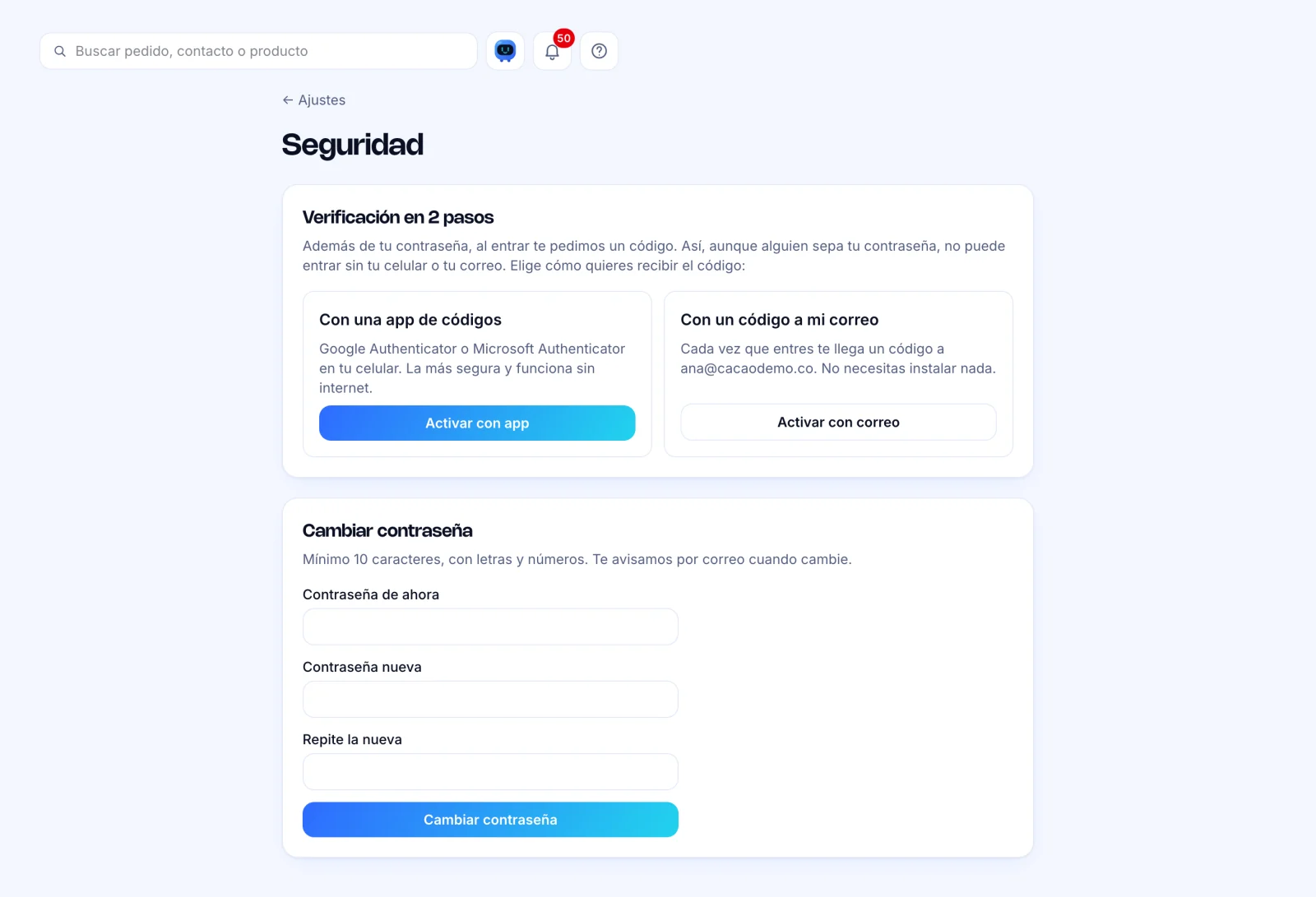
Pantalla Seguridad con las opciones Activar con app y Activar con correo, y la tarjeta Cambiar contraseña -
Paso 2: Cambia tu contraseña
En Cambiar contraseña escribe la Contraseña de ahora, la nueva y repítela. Toca Cambiar contraseña. Mínimo 10 caracteres, con letras y números. Te llega un correo avisando del cambio, para que sepas si no fuiste tú.
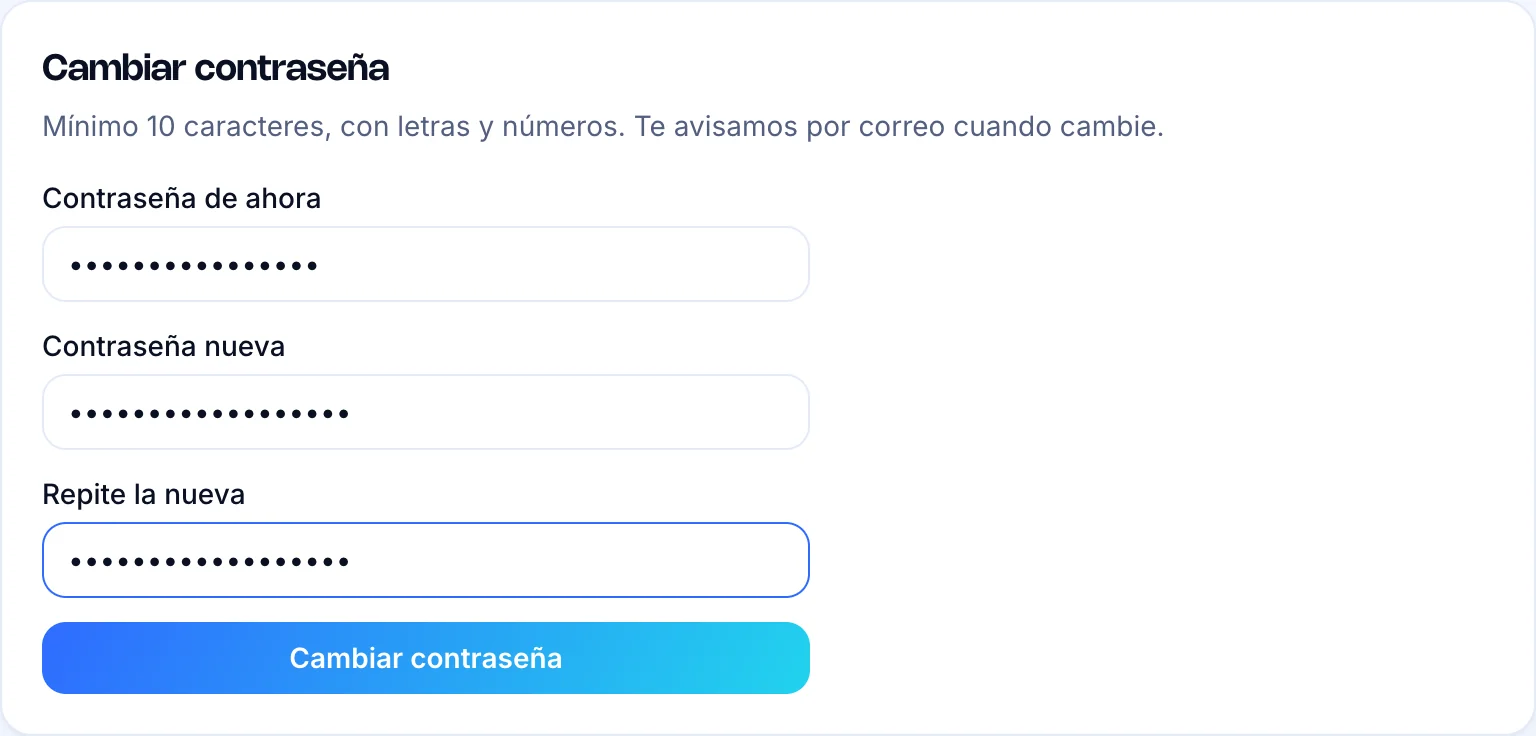
Tarjeta Cambiar contraseña con los campos Contraseña de ahora, Contraseña nueva y Repite la nueva -
Paso 3: Activa los 2 pasos con una app de códigos (la más segura)
Toca Activar con app. Instala en tu celular Google Authenticator o Microsoft Authenticator (gratis), toca «+» o «Agregar cuenta», escanea el código QR y escribe aquí los 6 números que te muestra la app. Toca Activar. Si no puedes escanear, escribe en la app la clave que sale debajo del QR.
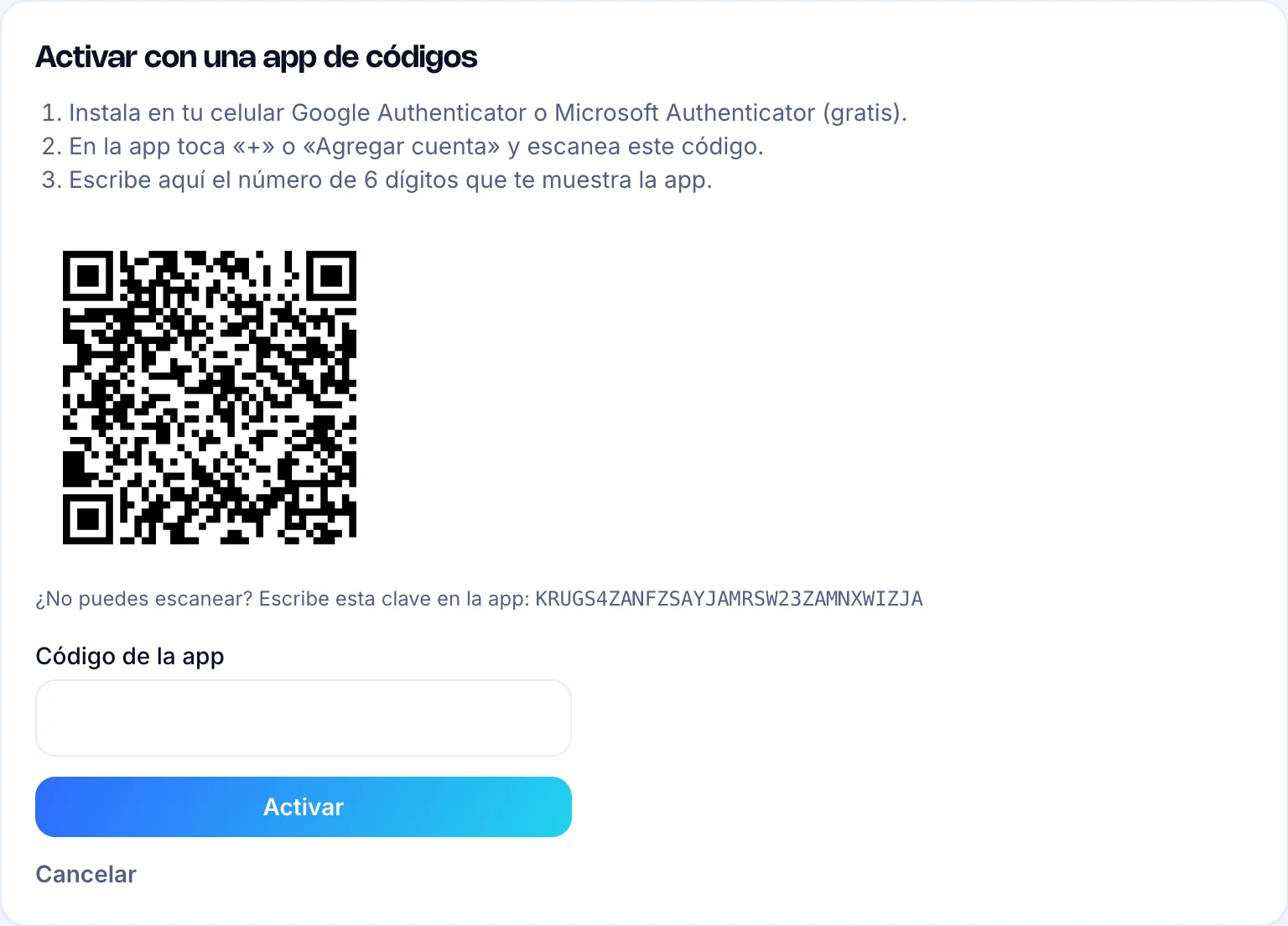
Pasos para activar con app de códigos: código QR, clave para escribir a mano y campo Código de la app -
Paso 4: Guarda tus 10 códigos de respaldo
Al activar la app, SixFlow te muestra 10 códigos de respaldo (como 1a2b-3c4d). Sirven para entrar si pierdes el celular; cada uno se usa una sola vez. Anótalos en papel o en un lugar seguro: no se vuelven a mostrar. Luego toca Ya los guardé.
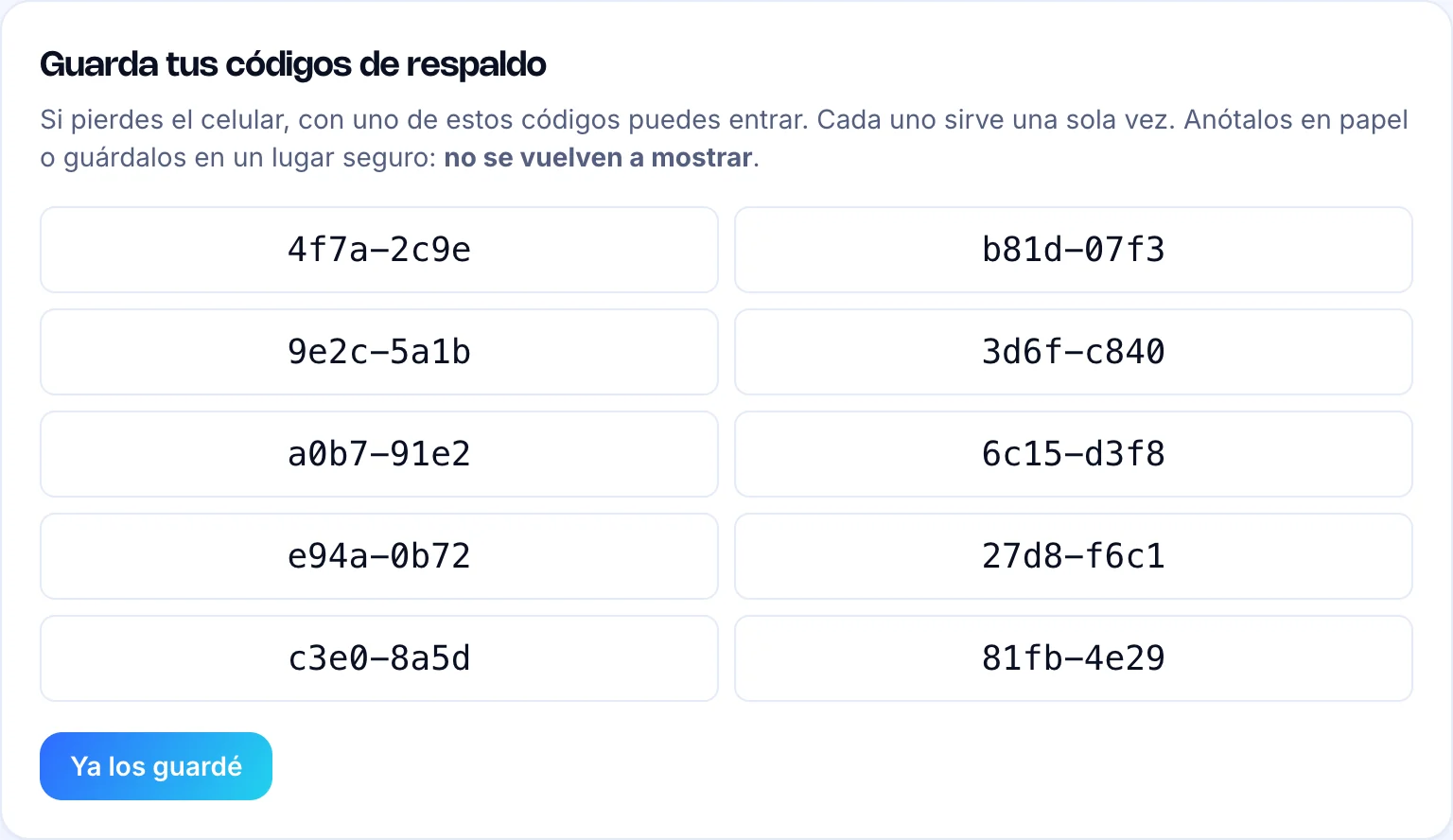
Lista de 10 códigos de respaldo con el botón Ya los guardé -
Paso 5: O actívalos con un código a tu correo
Si prefieres no instalar nada, toca Activar con correo. Te llega un código de 6 números (vence en 10 minutos): escríbelo y toca Activar. Desde ahí, cada vez que entres te llega un código nuevo a tu correo.
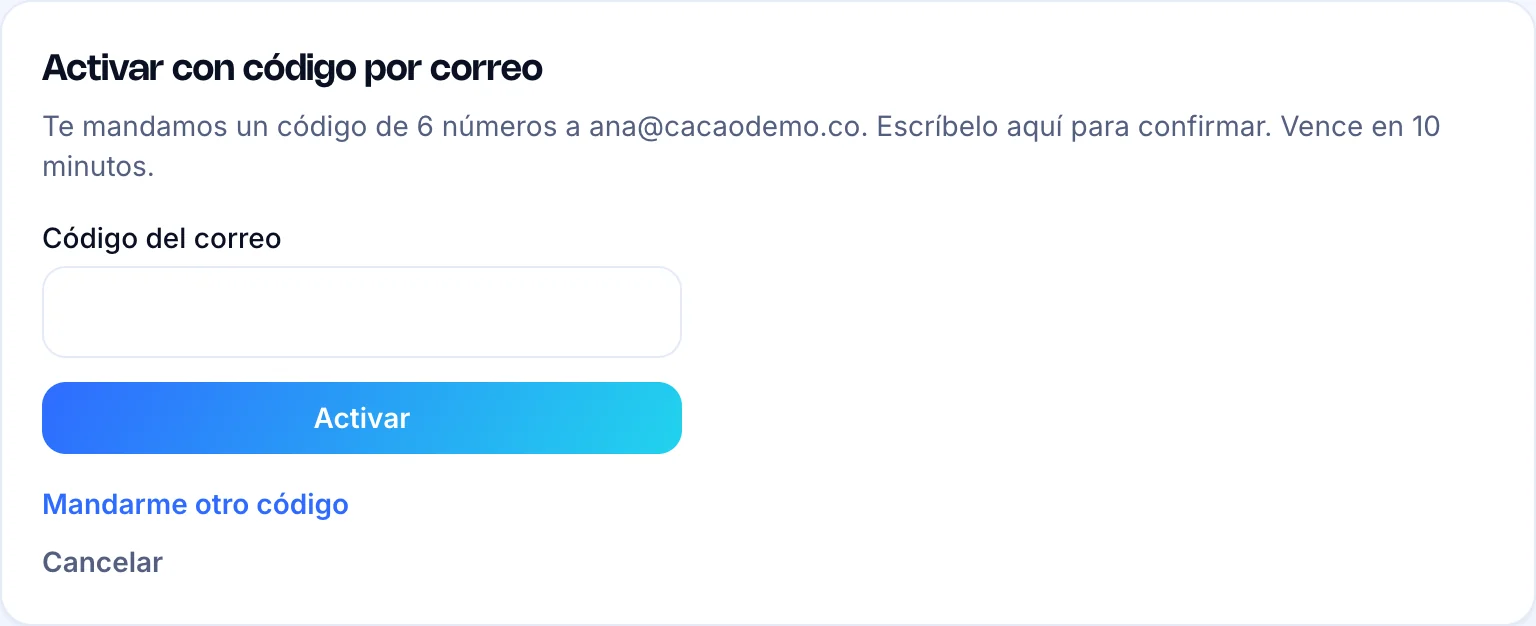
Paso Activar con código por correo con el campo Código del correo y el botón Activar -
Paso 6: Revisa, cambia o apaga la verificación
Con los 2 pasos prendidos verás Verificación en 2 pasos: activa ✓, desde cuándo, el último uso y, con app, cuántos códigos de respaldo te quedan. Puedes pasarte al otro método o tocar Apagar (con correo te pide un código para confirmar).
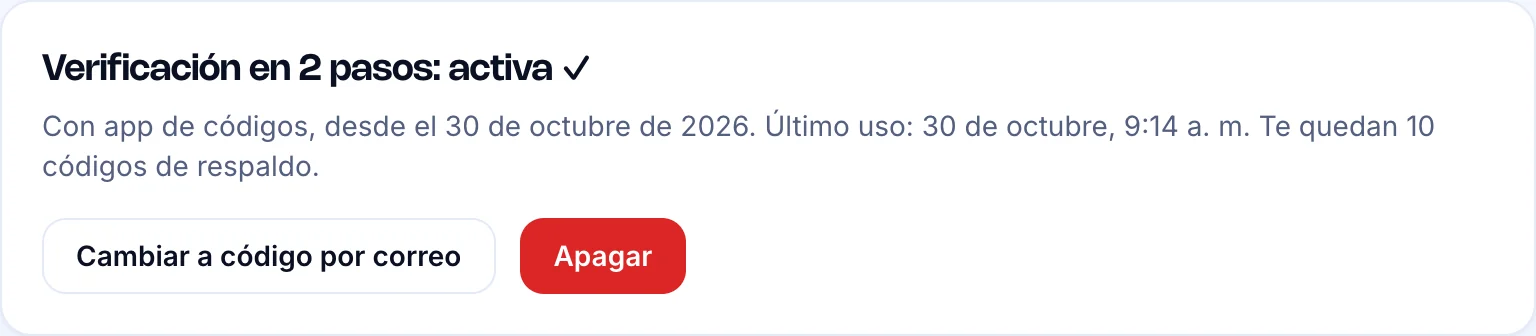
Tarjeta Verificación en 2 pasos activa con los códigos de respaldo que quedan y los botones para cambiar de método o apagar
Contraseña y 2 pasos, en simple
La contraseña es la llave de tu cuenta. La verificación en 2 pasos es un segundo cerrojo: además de la llave, al entrar te pedimos un código que solo tienes tú (en tu celular o en tu correo). Así, aunque alguien sepa tu contraseña, no puede entrar.
| Método | Dónde llega el código | Necesita instalar algo | Si lo pierdes |
|---|---|---|---|
| App de códigos | Google Authenticator o Microsoft Authenticator, cambia cada 30 s | Sí, una app gratis | 10 códigos de respaldo de un solo uso |
| Código al correo | Tu correo, vence en 10 minutos | No | Recuperas tu correo o escribes a soporte |
Preguntas frecuentes
¿Qué es mejor: app de códigos o código al correo?
La app de códigos es la más segura: el código vive solo en tu celular, cambia cada 30 segundos y funciona sin internet. El código al correo no necesita instalar nada, pero si alguien entra a tu correo también podría entrar a SixFlow.
Perdí el celular donde tenía la app de códigos
Al entrar, toca Perdí mi celular: usar un código de respaldo y escribe uno de tus 10 códigos. Ya adentro, apaga la app en Ajustes → Seguridad y vuelve a activarla en el celular nuevo. Si tampoco tienes los códigos, escríbenos a [email protected] desde tu correo o por WhatsApp.
Me quedan pocos códigos de respaldo
Cuando te quedan 3 o menos, SixFlow te avisa en Ajustes → Seguridad. Para tener 10 nuevos, apaga la app de códigos y vuelve a activarla.
¿Puedo obligar a todo mi equipo a usar los 2 pasos?
Todavía no. Cada persona la prende para su propia cuenta en Ajustes → Seguridad. Puedes pedírselo a tu equipo y enviarles esta guía.
Me dice que la contraseña es muy común
SixFlow rechaza contraseñas fáciles de adivinar o que aparecieron en filtraciones de internet. Usa una frase que solo tú sepas, con letras y números, como «MiPerro3Come2Veces» (pero no esa).
¿Te sirvió esta guía?
¡Gracias! Nos alegra que te sirviera.
Gracias por contarnos. ¿Qué faltó? Escríbenos y mejoramos esta guía.
¿Te quedaste en algún paso?
Desde la App: menú Ayuda → chat de soporte. También puedes escribir a [email protected].
SixFlow es una plataforma de Six AI Studio (Colombia). Es para tiendas en línea, consultorios y negocios de servicios de Latinoamérica que venden por chat. · Actualizado el 30 de octubre de 2026.