Cómo atender tus chats desde el celular: respuestas rápidas, macros y todo lo demás
Míralo en video 7:15 min
¿Listo? Ahora hazlo en tu SixFlow
Capítulos
Leer la transcripción del video
En este video te enseño, botón por botón, a usar la app para atender los chats de tu negocio desde el celular. Es la app de tu Bandeja de SixFlow, y se llama Chatwoot. Búscala como «Chatwoot» en la App Store del iPhone, o en Play Store si tienes Android, e instálala. Es gratis. Al abrirla, te pide la URL de instalación: escribe panel.sixflow.co, y toca Conectar. Luego entra con tu correo y la contraseña de tu Bandeja. Si nunca creaste una, toca «¿Olvidaste tu contraseña?», y te llega un correo para crearla. Abajo hay tres botones. El primero es la Bandeja de entrada, con tus avisos. El segundo, Conversaciones, es donde atiendes a tus clientes. Y la tuerca son tus Preferencias. En la Bandeja de entrada te llegan avisos, por ejemplo cuando te asignan un chat o te mencionan. Con el doble chulito de arriba los marcas todos como leídos, y con el botón de la derecha los ordenas: más recientes o más antiguos. Ahora, Conversaciones. Si la lista te sale vacía, no te preocupes: casi siempre son los filtros. Toca el ícono de filtros, arriba a la derecha, y aparecen cuatro. El primero dice a quién está asignado el chat. Para mí: solo los tuyos. Sin asignar: los que nadie ha tomado. Y Todo: todos los chats del negocio. Te recomiendo Todo. El segundo es el estado. Abrir: chats que atiende una persona de tu equipo. En espera: los que atiende tu vendedor con inteligencia artificial. Pospuesto: los que dejaste para después. Y Resuelto: los ya cerrados. Elige Todo para verlos todos. El tercero ordena la lista: los más recientes primero, por fecha de creación, o por prioridad. Y el cuarto te deja ver un solo canal, por ejemplo solo el chat de tu página web, o solo WhatsApp. Así queda la lista. Cada chat muestra el nombre del cliente, el número de la conversación, el último mensaje, y hace cuánto llegó. El circulito azul te dice cuántos mensajes no has leído. La lupa, arriba a la izquierda, busca por nombre, número de conversación, correo, teléfono, o palabras de un mensaje. Los resultados salen separados en contactos, conversaciones y mensajes. Toca un chat para abrirlo. Arriba ves el nombre del cliente, y el canal por el que te escribió. Si tocas el nombre, ves sus datos: teléfono, correo y empresa. El botón de la derecha cambia el estado del chat. Cuando está abierto dice Resolve: tócalo para cerrarlo. Si ya estaba cerrado, dice Reopen, para volver a abrirlo. Esos dos botones salen en inglés. Abajo está la caja para responder. Escribe, y toca la flecha para enviar: el mensaje le llega al cliente por el mismo canal por el que te escribió. Con la caja vacía, el micrófono te deja mandar una nota de voz. El botón más abre cuatro opciones: Fotos, Cámara, Adjuntar archivo, y Macros. En los chats de WhatsApp aparece una más, con tus plantillas aprobadas, para escribirle a un cliente que lleva más de veinticuatro horas sin hablarte. El candado convierte tu mensaje en una nota privada. La caja se pone amarilla: lo que escribas ahí solo lo ve tu equipo, nunca el cliente. Si escribes arroba, eliges a un compañero, y le llega un aviso. Úsala para dejar contexto, por ejemplo: ya pagó, falta enviar la guía. Para usar una respuesta rápida, escribe la barra al inicio de la caja, y una palabra, por ejemplo «pagos». Te sale la lista: toca la que quieres, y el texto queda en la caja. Revísalo, complétalo si quieres, y envíalo. Los macros hacen varias cosas de un solo toque. Por ejemplo, el macro Pago recibido le manda al cliente un mensaje de confirmación, y cierra el chat. Entra por más, Macros. Ojo: si tocas el nombre del macro, se ejecuta de una vez. Para ver antes qué hace, toca la i de la derecha: ves sus pasos, y el botón Run lo ejecuta. Los tres puntos de arriba a la derecha tienen dos opciones. Abrir en la App te lleva a la ficha de ese cliente en SixFlow. Y Acciones abre todo lo que puedes hacer con el chat. Arriba cambias el estado: Abrir, En espera, Pospuesto o Resuelto. Recuerda: si lo pones En espera y sin persona asignada, tu vendedor con inteligencia artificial vuelve a atenderlo. Si queda Abierto, el bot no responde, para no pisarte. En la persona asignada, toca Editar, y elige Asignar a mí, o a alguien de tu equipo. Así nadie responde dos veces al mismo cliente. En equipo, toca Asignar, si trabajas por equipos. En prioridad, toca Editar, y elige Baja, Media, Alta o Urgente. Te sirve para ordenar la lista y atender primero lo más importante. Con Añadir etiquetas clasificas el chat, por ejemplo por la calidad del cliente, o por el tipo de pedido. Las etiquetas las crea el administrador, en la Bandeja, desde el computador. Con Añadir participante sumas a un compañero, para que siga el chat y le lleguen sus avisos. Y en Atributos ves el número de la conversación, cuándo empezó, y desde dónde te escribió el cliente. Las respuestas rápidas y los macros se crean desde el computador. Abre Conversaciones en el menú de SixFlow, entra a Ajustes, y busca Respuestas predefinidas, y Macros. En una respuesta, escribes el código corto, que es la palabra después de la barra, y el mensaje. En un macro, sumas los pasos en orden con Añadir nueva acción, eliges si es público o privado, y lo guardas. Todo aparece solo en la app del celular. Por último, la tuerca: Preferencias. En Establecer disponibilidad eliges En línea, Ocupado o Desconectado, para que tu equipo sepa si estás atendiendo. En Notificaciones prendes o apagas cada aviso: cuando se crea un chat nuevo, cuando te asignan uno, cuando te mencionan, o cuando llega un mensaje a un chat tuyo. También puedes cambiar el idioma, y si atiendes varias tiendas, pasar de una a otra con Cambiar de cuenta. Un detalle: si necesitas ayuda, no uses «Chatea con nosotros» de esta pantalla, porque esa es la ayuda del programa, no la de tu negocio. Escríbenos desde el botón de Ayuda en SixFlow. Y listo: ya conoces cada botón de la app.
Respuesta corta
Baja la app «Chatwoot» de Play Store o App Store, escribe panel.sixflow.co como URL de instalación y entra con tu correo y la contraseña de tu Bandeja. Pon los filtros en «Todo · Todo · Más Recientes» para ver todos los chats. Dentro de un chat, escribe «/» al inicio para usar una respuesta rápida y toca «+» → «Macros» para hacer varias cosas de un toque (tocar el macro lo ejecuta de una vez). Las respuestas rápidas y los macros se crean en la Bandeja desde el computador (Ajustes).
Si al entrar te dice que la contraseña no es correcta y siempre entras a tus chats desde el menú de SixFlow, todavía no tienes contraseña de la Bandeja: toca «¿Olvidaste tu contraseña?» en la app para crearla. Si no te llega el correo, escríbenos a [email protected].
En esta guía
- Míralo en video
- Paso a paso
- 1Instala la app y conéctala a tu Bandeja
- 2Entra con tu correo y contraseña
- 3Pon los filtros para ver todos los chats
- 4Responde, manda fotos, archivos y notas de voz
- 5Usa respuestas rápidas con «/»
- 6Usa un macro para hacer varias cosas de un toque
- 7Crea tus respuestas rápidas y macros desde el computador
- 8Asigna, etiqueta, deja notas y cierra
- 9Escríbele a un cliente después de 24 horas
- 10Ajusta tus avisos y tu disponibilidad
- Respuesta rápida o macro: cuál usar
- Estados del chat en la app
- Preguntas frecuentes
- Sigue con
Paso a paso 10 pasos
-
Paso 1: Instala la app y conéctala a tu Bandeja
Busca Chatwoot en Play Store (Android) o App Store (iPhone) e instálala: es la app de tu Bandeja de SixFlow. Al abrirla te pide la URL de instalación: escribe panel.sixflow.co y toca Conectar. Si te equivocas, en la pantalla de entrada toca Cambiar URL.
-
Paso 2: Entra con tu correo y contraseña
Escribe el mismo correo con el que entras a SixFlow y la contraseña de tu Bandeja. ¿Siempre entras a los chats desde el menú de SixFlow y nunca pusiste contraseña? Toca ¿Olvidaste tu contraseña?, pide el correo y crea una. Si tienes la verificación en 2 pasos, la app también te pide el código.
-
Paso 3: Pon los filtros para ver todos los chats
La app abre en Para Mí y Abrir, y por eso a veces la lista sale vacía. En Conversaciones (el globito de abajo) toca el ícono de filtros, arriba a la derecha: salen Para Mí, Abrir, Más Recientes y Todas Las Bandejas. Toca cada uno y deja Todo · Todo · Más Recientes. Quién: Para mí (tus chats), Sin asignar o Todo. Estado: Abrir (lo atiende una persona), En espera (lo atiende tu vendedor con IA), Pospuesto o Resuelto. En Todas Las Bandejas puedes ver un solo canal (por ejemplo, solo WhatsApp). Si a veces el filtro no cambia al primer toque, tócalo otra vez.
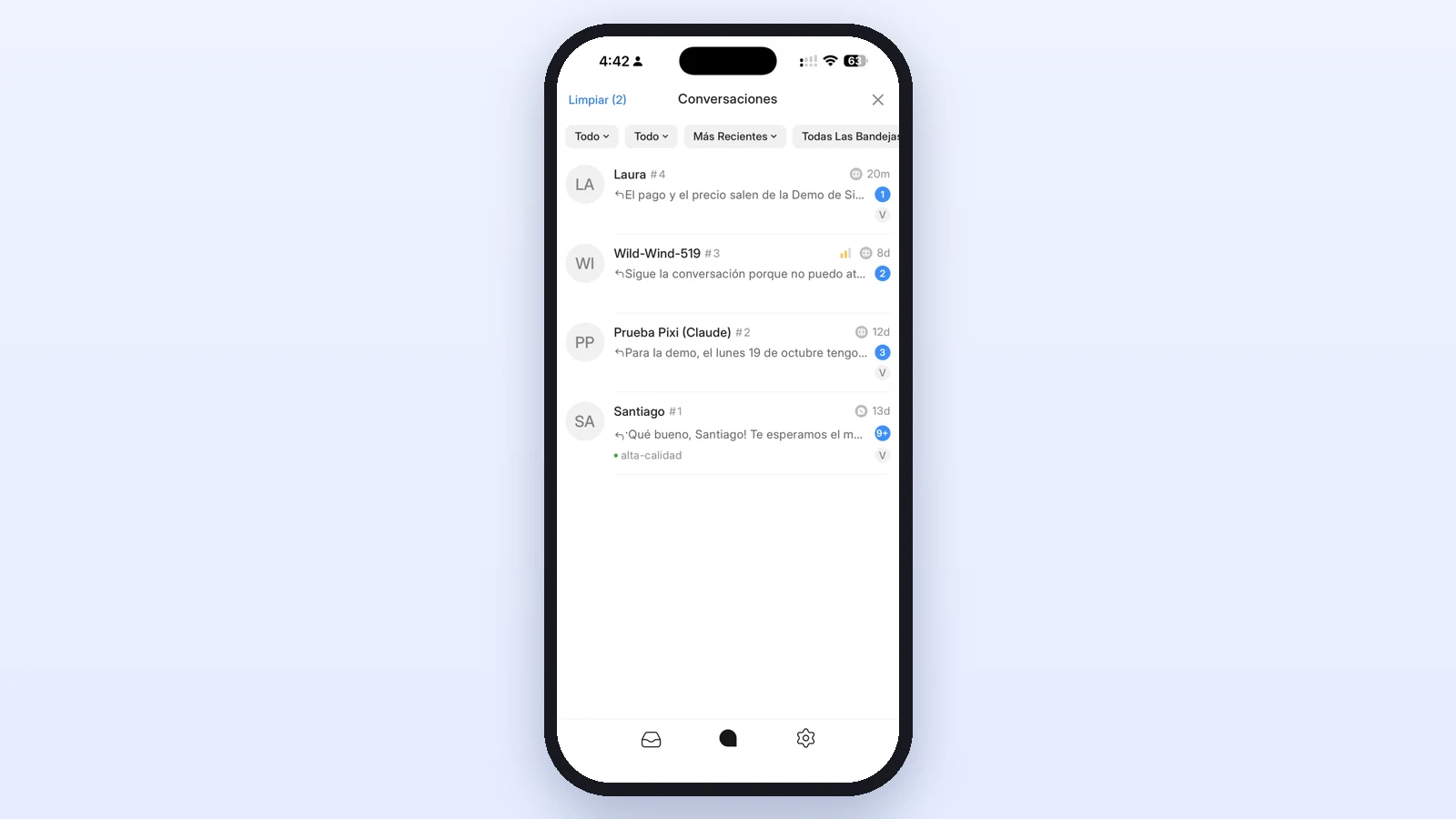
Lista de Conversaciones en la app con los filtros en Todo, Todo y Más Recientes -
Paso 4: Responde, manda fotos, archivos y notas de voz
Abre el chat y escribe abajo: sale por el mismo canal por el que escribió el cliente. Con la caja vacía aparece el micrófono para mandar una nota de voz. El botón + abre Fotos, Cámara y Adjuntar archivo (hasta 5 MB por archivo).
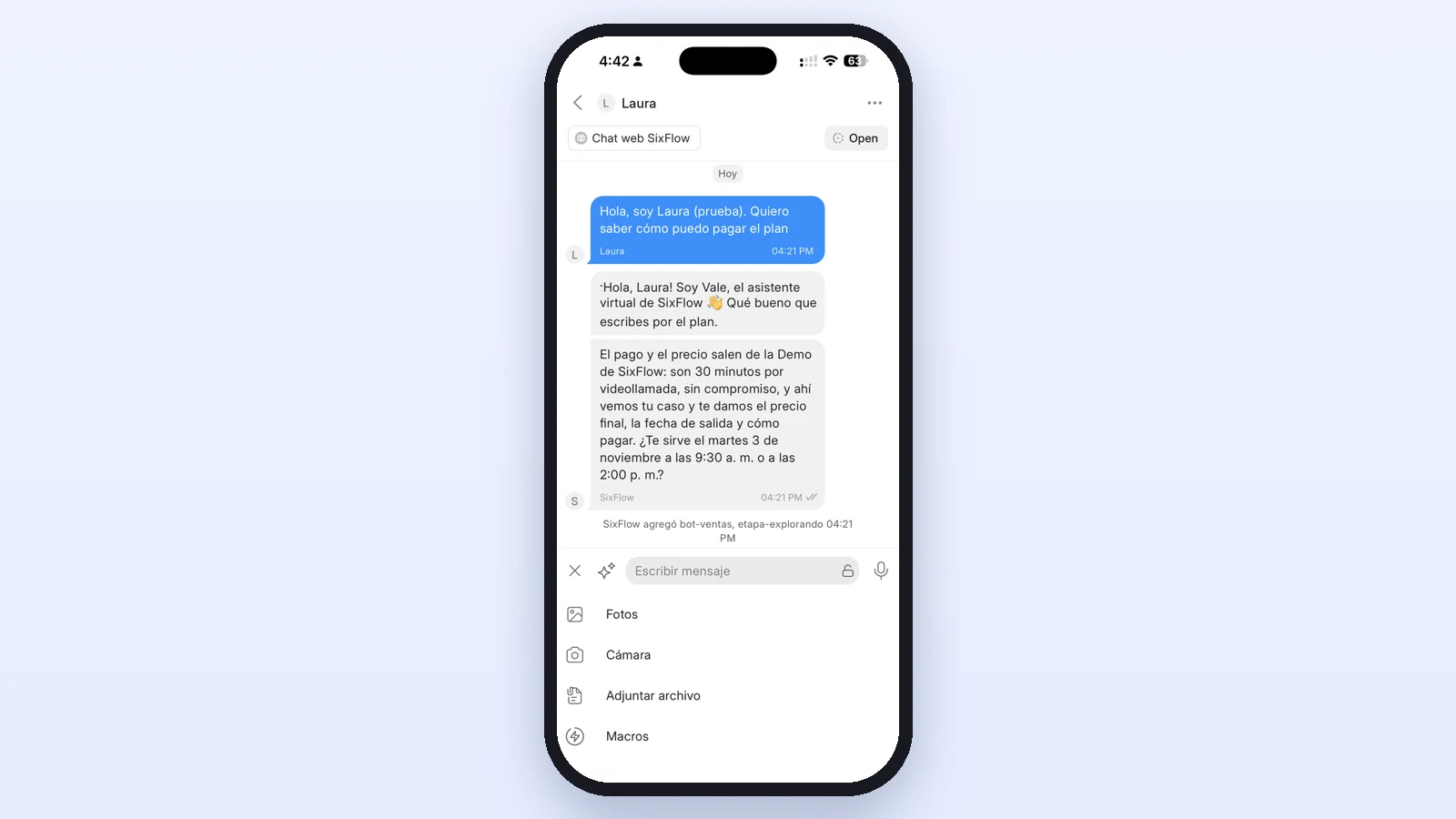
Chat abierto en la app con el menú del botón + mostrando Fotos, Cámara, Adjuntar archivo y Macros -
Paso 5: Usa respuestas rápidas con «/»
Las respuestas rápidas son textos que guardas una vez y usas mil veces (horarios, medios de pago, cómo hacer un pedido). En la caja de respuesta escribe / como primera letra: sale la lista y puedes seguir escribiendo para buscar (por ejemplo /pagos). Toca una y su texto queda en la caja; revísalo o complétalo y envía.
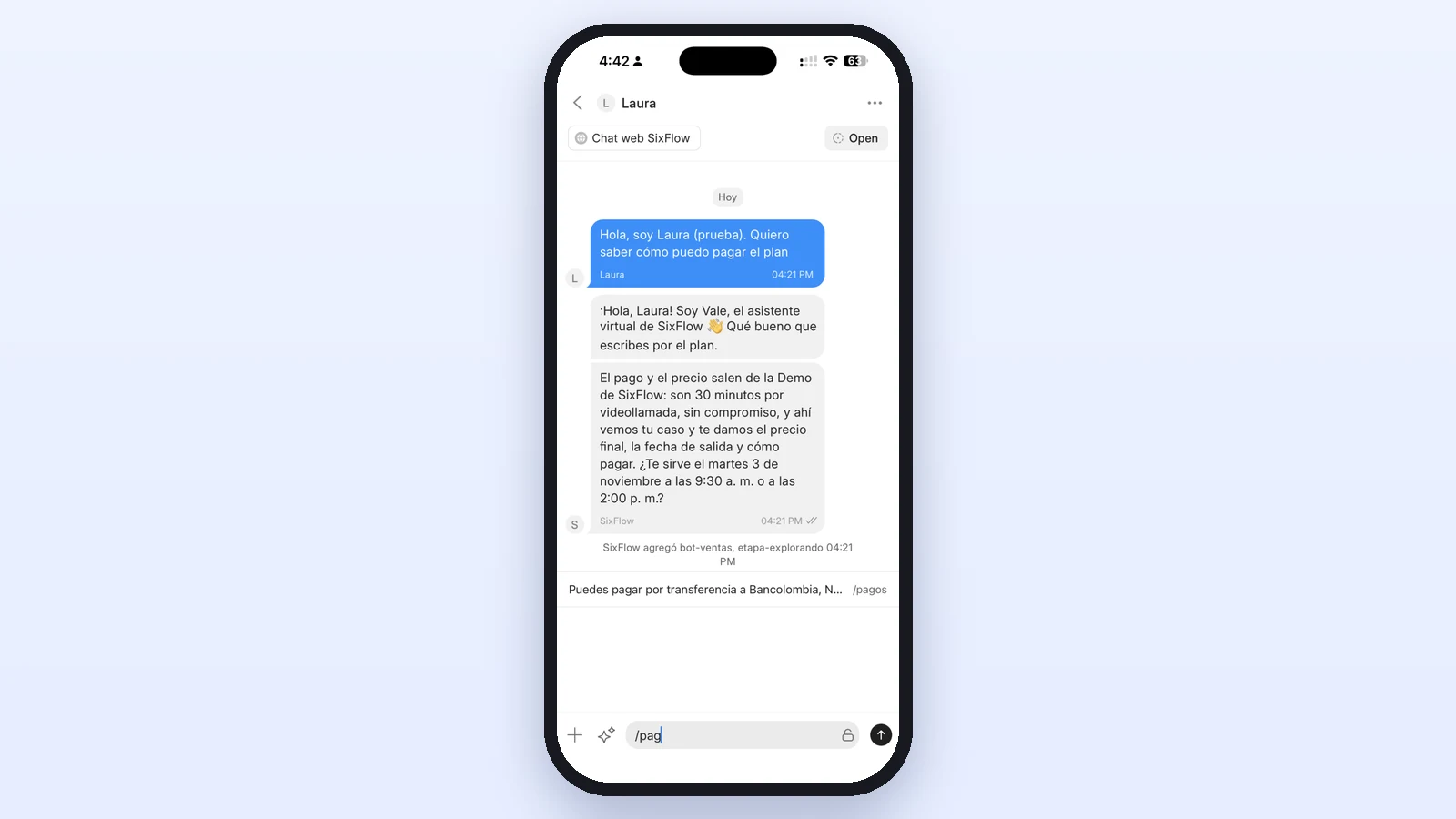
Caja de respuesta con / escrito y la lista de respuestas rápidas abierta -
Paso 6: Usa un macro para hacer varias cosas de un toque
Un macro es una receta guardada: con un toque puede, por ejemplo, mandar un mensaje, ponerle la etiqueta «pagado», asignar el chat a bodega y resolverlo. Dentro del chat toca + → Macros. Ojo: tocar el nombre del macro lo ejecuta de una vez, sin preguntar. Si quieres ver antes qué hace, toca el ícono ⓘ a su derecha: verás sus pasos y el botón Run (ejecutar). Si salió bien, abajo sale Macro ejecutado correctamente.
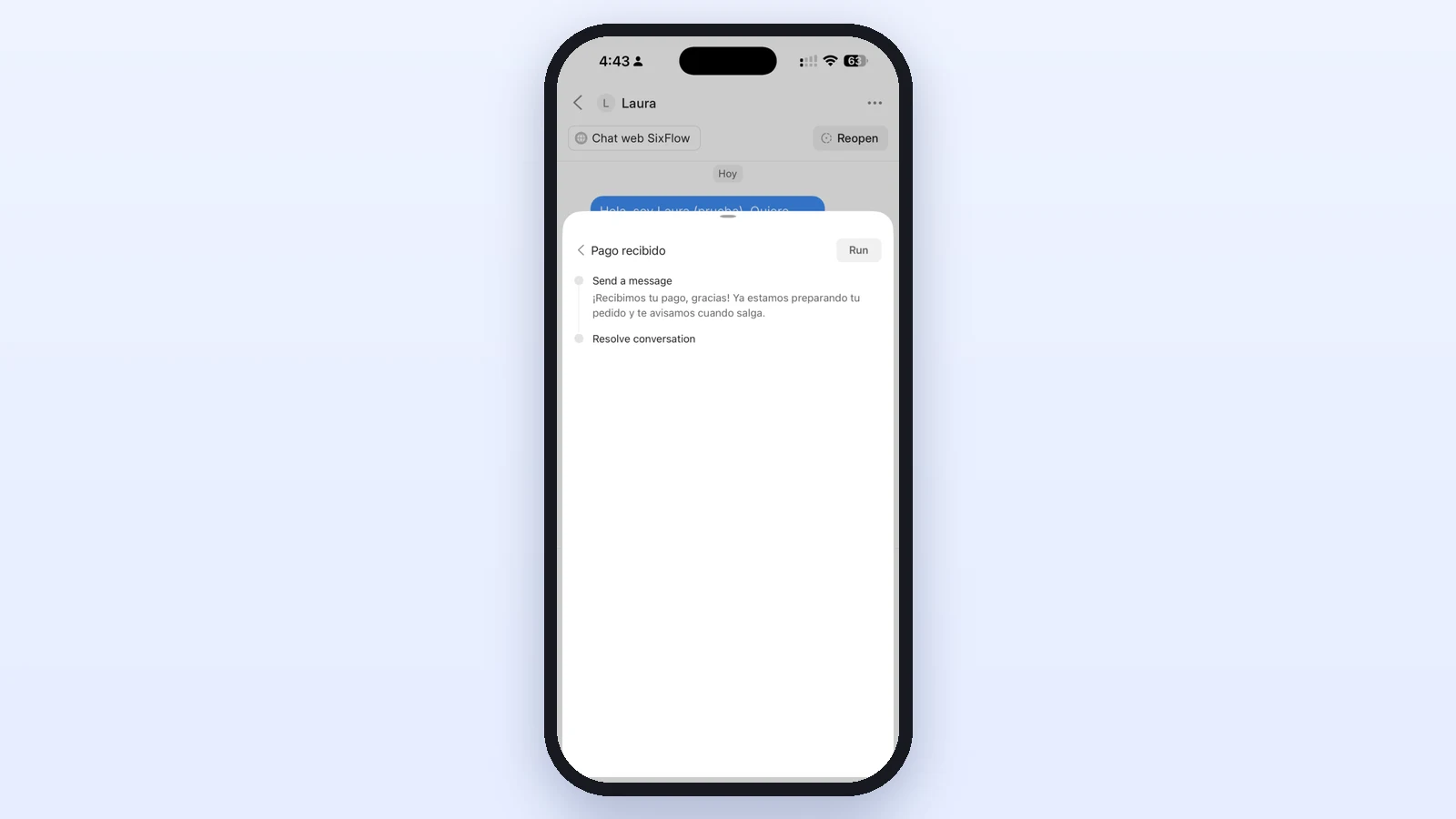
Detalle del macro Pago recibido en la app: enviar un mensaje y resolver la conversación, con el botón Run -
Paso 7: Crea tus respuestas rápidas y macros desde el computador
En la app solo se usan; se crean en la Bandeja desde el computador. Abre Conversaciones en el menú de SixFlow y entra a Ajustes de la Bandeja (la tuerca del menú de la izquierda). En Respuestas predefinidas toca Añadir respuesta predefinida, escribe el Código corto (lo que escribes después de «/», por ejemplo «pagos») y el Mensaje, y toca Enviar. En Macros toca Añadir una nueva macro, ponle nombre, suma los pasos con Añadir nueva acción (por ejemplo «Enviar mensaje» y luego «Resolver conversación»), elige Público (todo el equipo) o Privado (solo tú) y toca Guardar macro. Al guardar, aparecen solas en la app del celular.
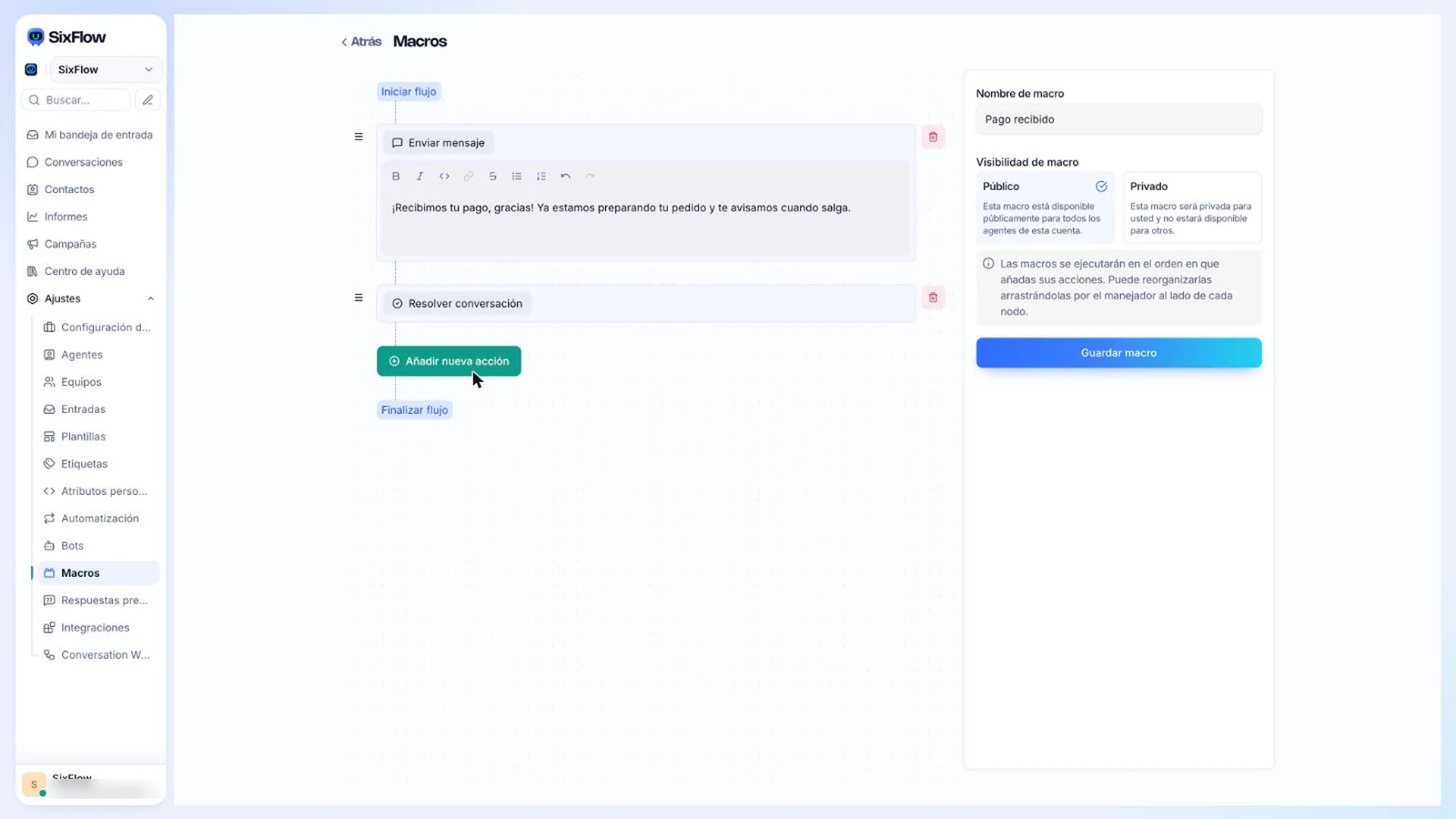
Macro Pago recibido creada en la Bandeja desde el computador: Enviar mensaje, Resolver conversación y Guardar macro -
Paso 8: Asigna, etiqueta, deja notas y cierra
Dentro del chat toca los tres puntos ⋯ (arriba a la derecha) → Acciones. Arriba cambias el estado: Abrir, En Espera (vuelve al bot), Pospuesto o Resuelto (cerrado). En la persona asignada toca Editar → Asignar a mi (o elige a otra persona); en el equipo, Asignar; en la prioridad, Editar; y en Añadir etiquetas le pones etiquetas. En la caja de respuesta, el candado la cambia a nota privada: eso solo lo ve tu equipo, y ahí puedes escribir @ para avisarle a un compañero. En el mismo menú ⋯, Abrir en la App te lleva a la ficha de ese cliente en SixFlow.
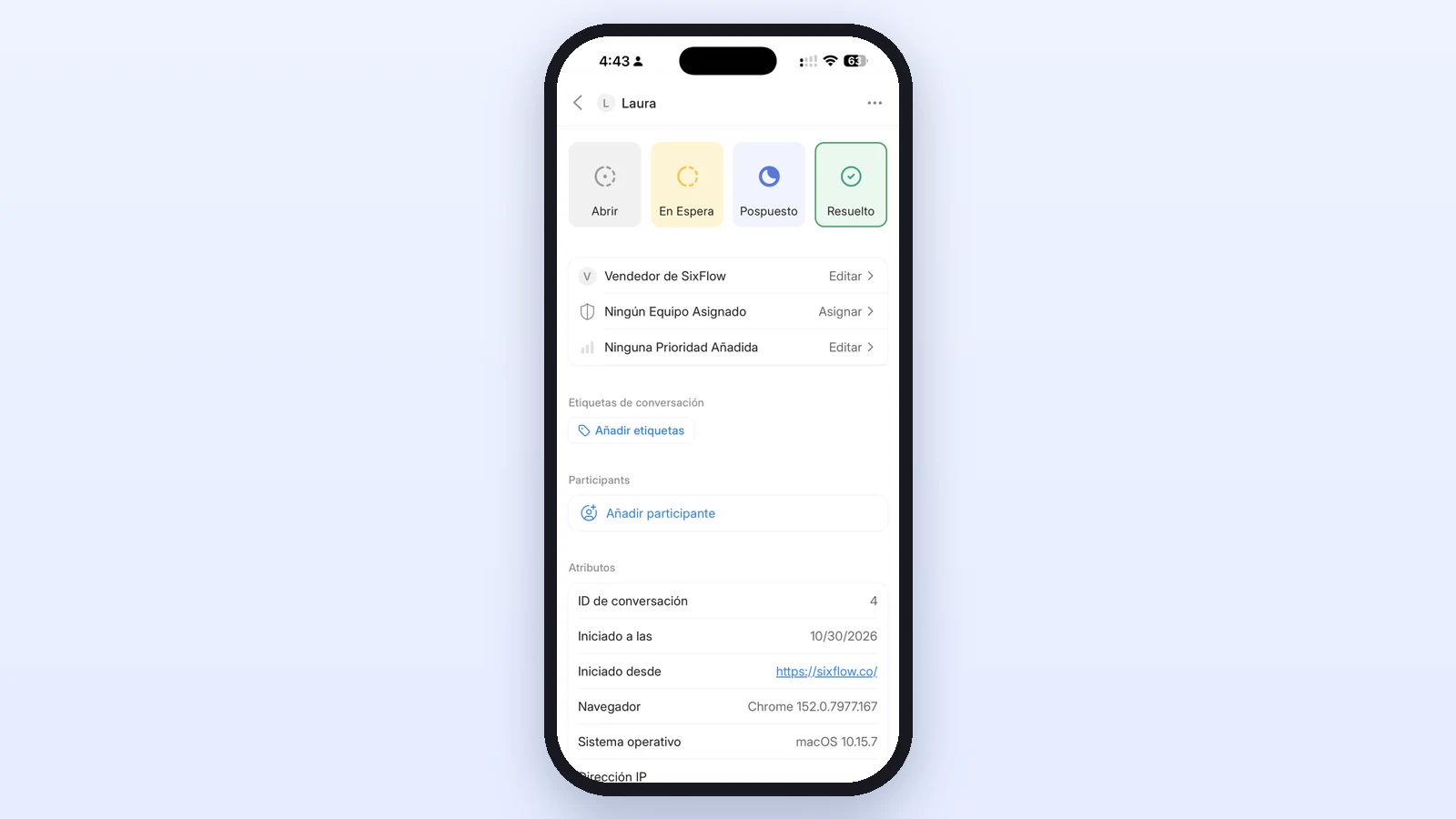
Acciones de la conversación en la app: estados Abrir, En Espera, Pospuesto y Resuelto, persona asignada, equipo, prioridad y etiquetas -
Paso 9: Escríbele a un cliente después de 24 horas
Si el cliente lleva más de 24 horas sin escribirte, arriba sale Restricción de la ventana de mensajes de 24 horas y solo puedes mandarle una plantilla aprobada por Meta. Toca + → Whatsapp Templates, elige la plantilla, llena los datos y envía. Solo aparece en chats de WhatsApp.
-
Paso 10: Ajusta tus avisos y tu disponibilidad
Toca la tuerca de abajo a la derecha (Preferencias). En Establecer disponibilidad eliges En línea, Ocupado o Desconectado; en Notificaciones, qué avisos te llegan al celular; en Cambiar idioma, el idioma; y si atiendes varias tiendas, Cambiar de cuenta. Permite las notificaciones cuando el celular te lo pregunte para que te suene cada chat nuevo.
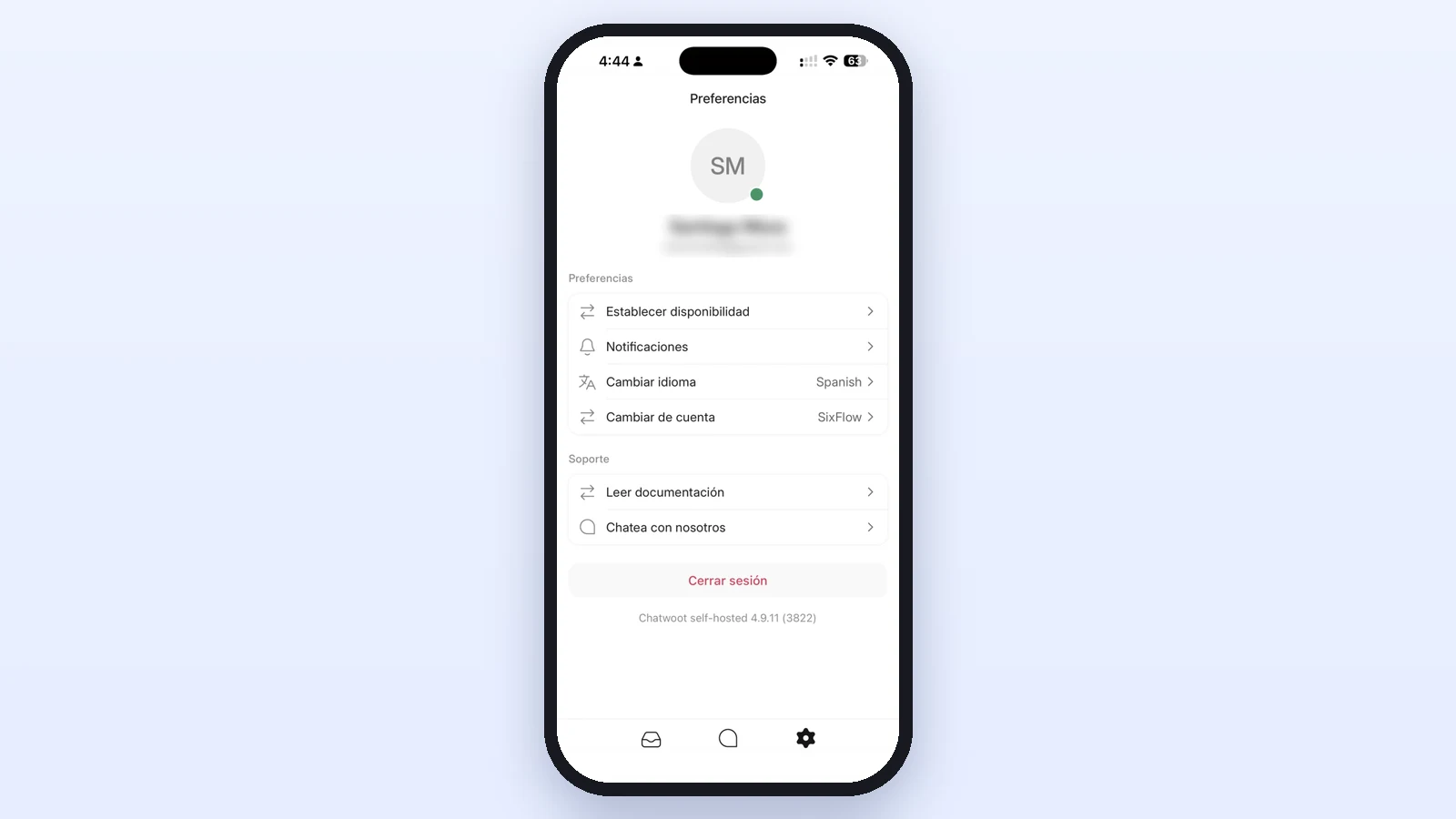
Preferencias de la app: Establecer disponibilidad, Notificaciones, Cambiar idioma y Cambiar de cuenta
Respuesta rápida o macro: cuál usar
| Respuesta rápida | Macro | |
|---|---|---|
| Cómo se usa en la app | Escribes «/» en la caja | Botón + → Macros |
| Qué hace | Pone un texto para que tú lo envíes | Varias acciones seguidas de un toque |
| Ejemplo | Horarios, medios de pago, dirección | «Pago recibido»: mensaje + etiqueta «pagado» + resolver |
| Dónde se crea | Bandeja en el computador → Ajustes → Respuestas predefinidas | Bandeja en el computador → Ajustes → Macros |
Estados del chat en la app
| En la app dice | Quién lo atiende |
|---|---|
| En espera | Tu vendedor con IA |
| Abrir | Una persona de tu equipo (el bot no responde) |
| Pospuesto | Nadie por ahora; vuelve cuando se cumple el plazo |
| Resuelto | Cerrado; si el cliente vuelve a escribir, lo atiende el bot |
Preguntas frecuentes
¿Puedo crear respuestas rápidas o macros desde el celular?
No. En la app solo se usan. Se crean y se cambian en la Bandeja desde el computador (Ajustes → Respuestas predefinidas o Macros). Lo que guardes ahí aparece solo en la app.
¿Qué diferencia hay entre una respuesta rápida y un macro?
La respuesta rápida solo pone un texto en la caja para que tú lo envíes. El macro hace varias cosas seguidas de un toque: mandar un mensaje, poner etiquetas, asignar, cambiar el estado o resolver el chat.
No me sale ningún chat en la app
Casi siempre son los filtros: la app abre en Para Mí y Abrir. Ponlos en Todo · Todo · Más Recientes. Si aun así no ves nada, revisa que estás en la tienda correcta (tuerca → Cambiar de cuenta).
¿El bot le sigue respondiendo al cliente si yo contesto desde el celular?
Funciona igual que en el computador: si el chat está Abierto o asignado a una persona, el bot no responde. Los chats En espera los atiende tu vendedor con IA.
Algunos botones salen en inglés
Es normal: la app trae unos pocos textos sin traducir, como Run (ejecutar un macro), Open o Reopen (el estado del chat, arriba a la derecha) o Whatsapp Templates (plantillas). Hacen lo mismo que en la Bandeja del computador.
¿Puedo hacer o recibir llamadas desde la app?
No. La app es para los mensajes. Si un cliente quiere hablar, puedes ver su teléfono en Detalles de contacto y llamarlo desde tu celular.
¿Qué pasa si pierdo el celular?
Entra a la Bandeja desde el computador y cambia tu contraseña: la app del celular perdido queda sin acceso. Si no puedes, escríbenos a [email protected] y la cerramos por ti.
¿Te sirvió esta guía?
¡Gracias! Nos alegra que te sirviera.
Gracias por contarnos. ¿Qué faltó? Escríbenos y mejoramos esta guía.
¿Te quedaste en algún paso?
Desde la App: menú Ayuda → chat de soporte. También puedes escribir a [email protected].
SixFlow es una plataforma de Six AI Studio (Colombia). Es para tiendas en línea, consultorios y negocios de servicios de Latinoamérica que venden por chat. · Actualizado el 30 de octubre de 2026.